

金好康電腦版看盤教學|從大盤、個股到期貨選擇權一次學會
從康和精選、大盤、自選股與個股分析,到期貨、選擇權、權證、興櫃與國際指數,完整掌握金好康看盤功能、報價查詢與操作流程,快速熟悉各類市場行情。
金好康1.1看盤學習線
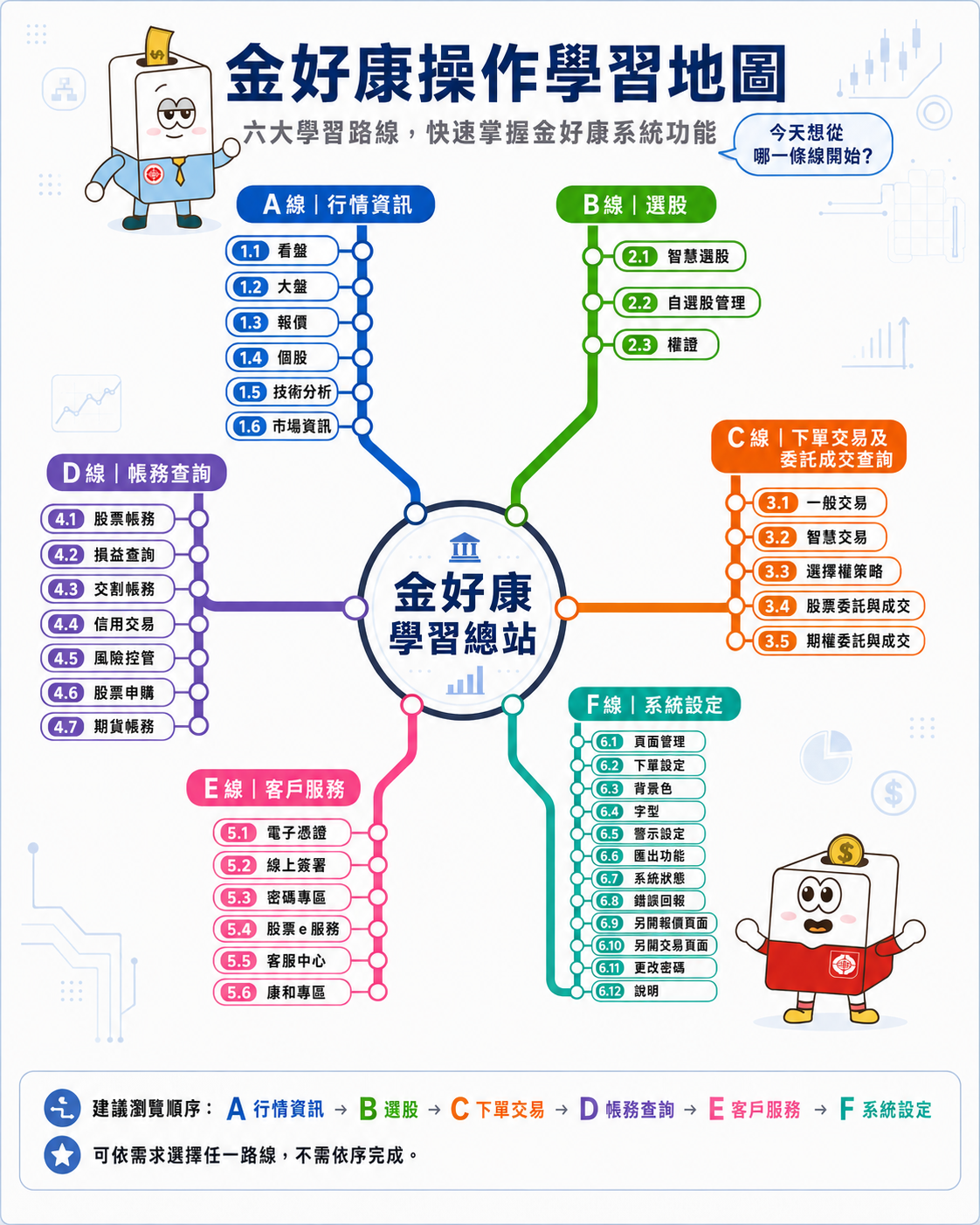
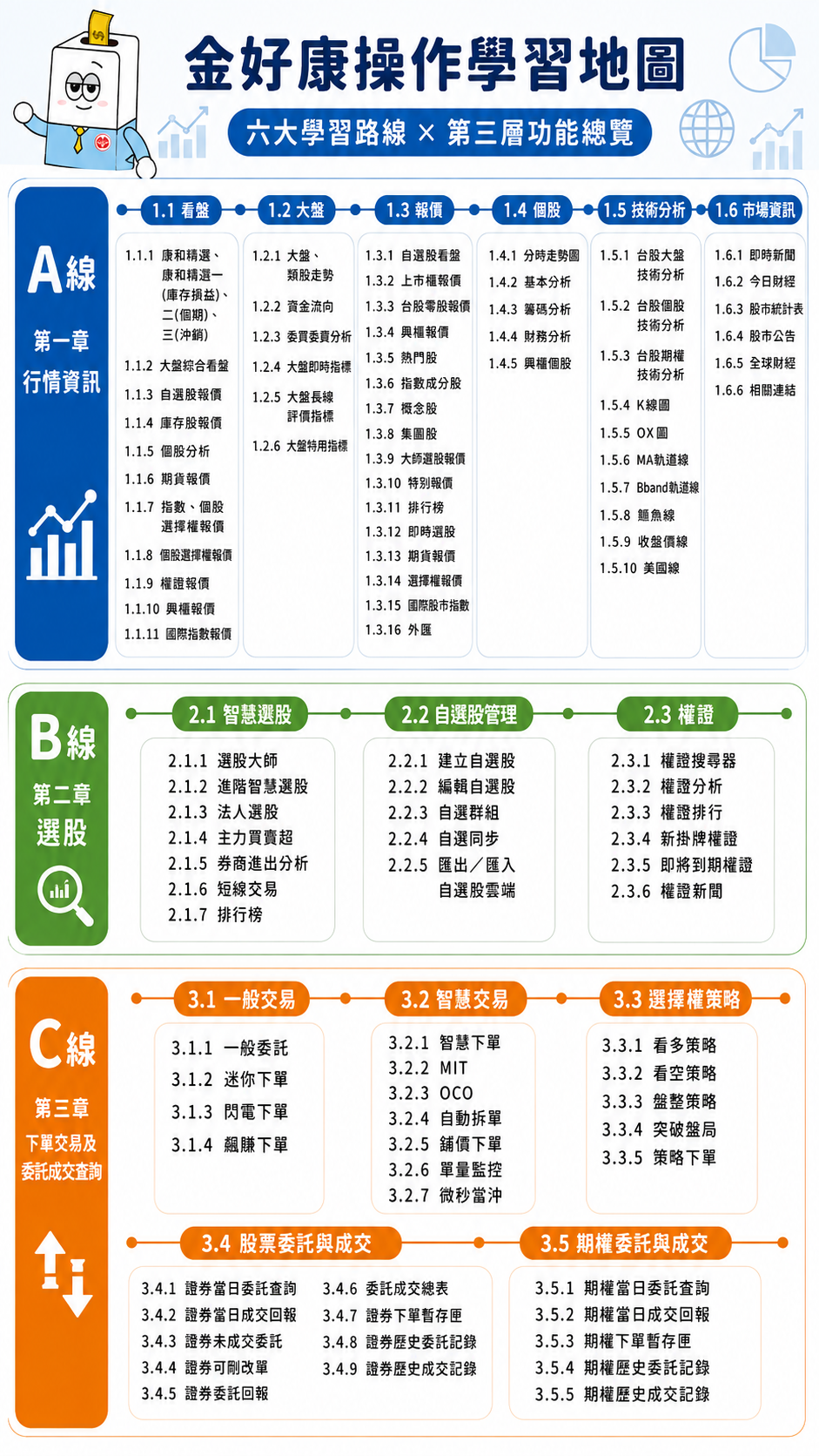
從看盤版面到全球市場,一站一站熟悉金好康行情功能


康和精選、康和精選一(庫存損益)、二(個期)、三(沖銷)
想一次掌握市場與持股?先選對你的看盤版面
「康和精選」為系統預設看板,提供多元複合看盤模式。投資人可依據關注焦點,快速切換為庫存損益、個股搭配股期或當日沖銷等四大專屬版面。
適合使用情境:日常開盤綜合監控、持股損益即時追蹤、個股與股票期貨聯動觀察、當沖選股與特別報價監看。
學習目標:掌握四種精選版面的入口切換方式,並了解各版面區塊組合之差異。
先從上方選單進入「看盤」,再選擇對應的康和精選版面名稱。
- 進入「看盤」主選單。
- 依需求選擇:康和精選、精選一(庫存損益)、精選二(個期)或精選三(沖銷)。
- 點擊目標商品,觀察畫面各分頁與動態資訊更新。
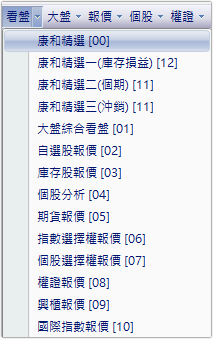
圖1|看盤主選單康和精選00
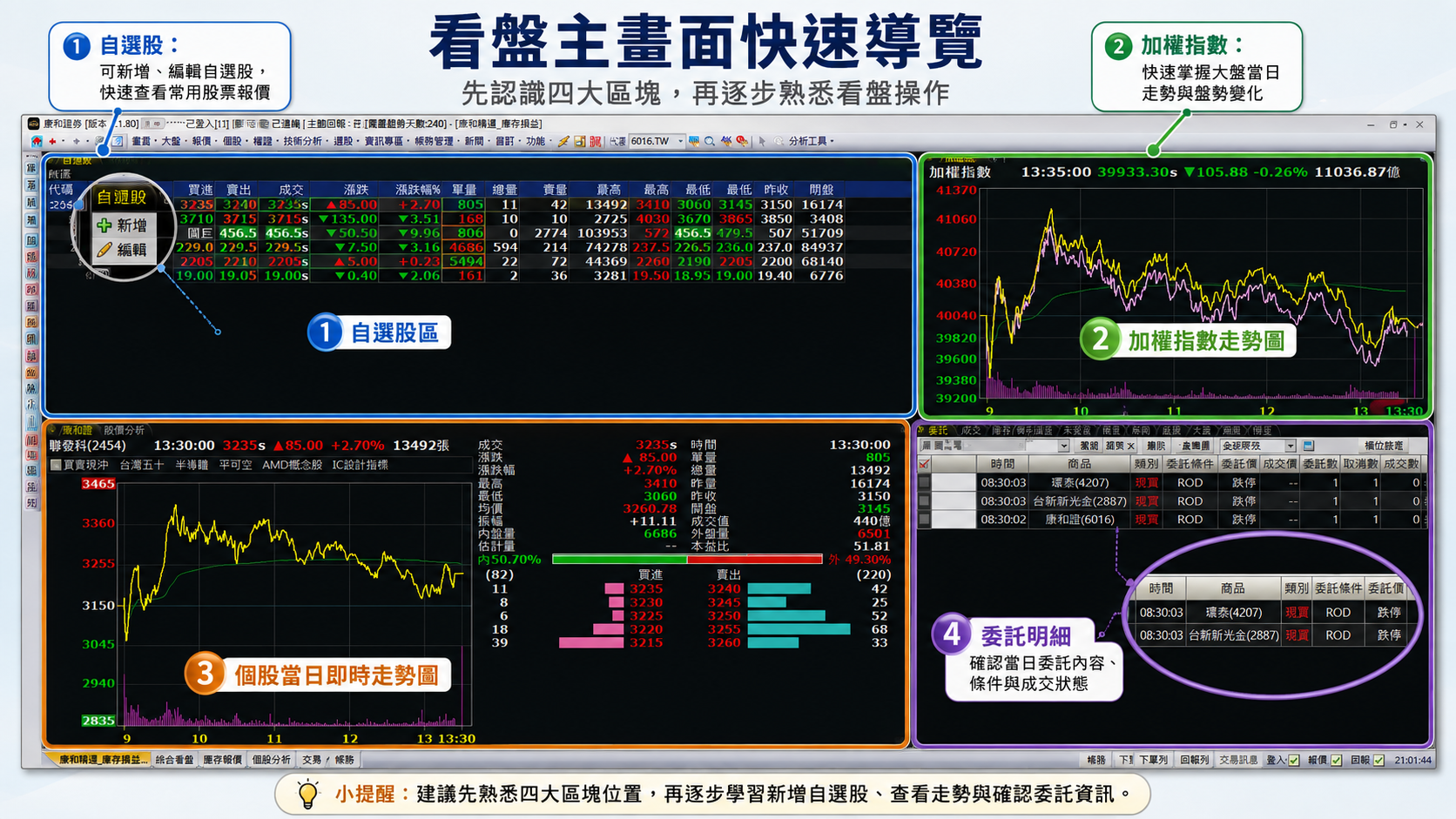
圖2|康和精選版面架構
畫面區塊:左上角為自選股(可新增、編輯);右上角為加權指數走勢圖;左下角為個股當日即時走勢圖;右下角為當日委託明細。
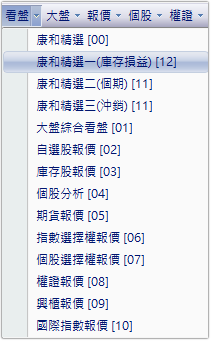
圖3|康和精選一(庫存損益) [12]」
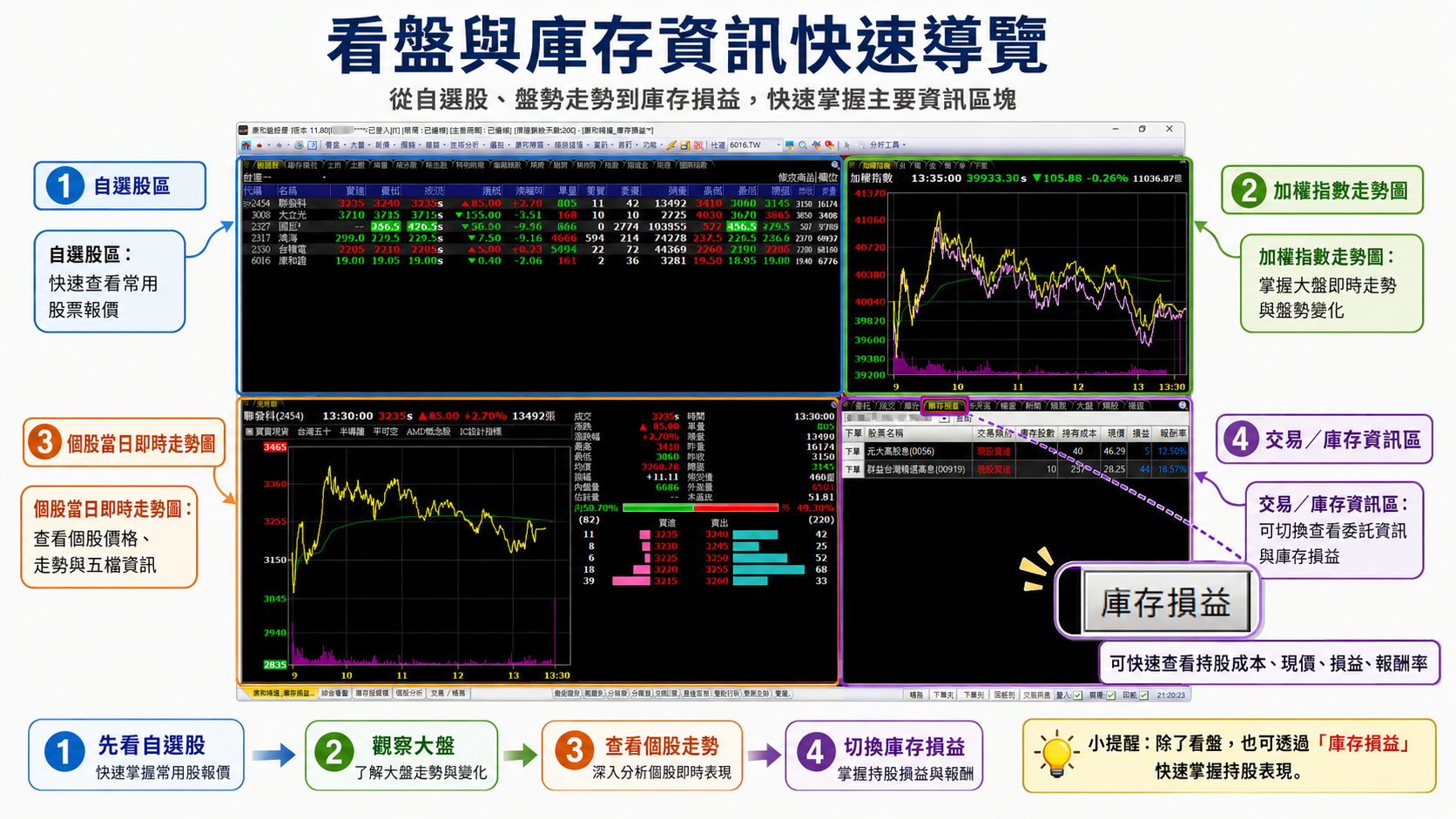
圖4|康和精選一版面 版面右下角新增庫存損益切換頁籤。
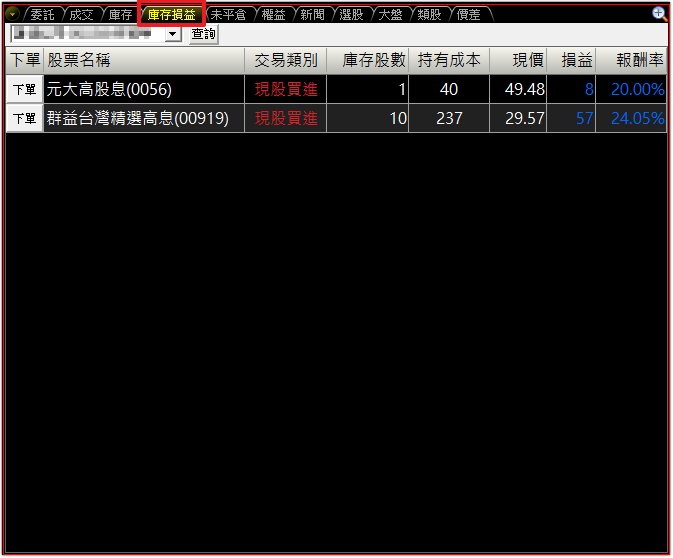
圖5|庫存損益表欄位 顯示股票名稱、交易類別、庫存股數、持有成本、現價、損益及報酬率。
特色:與「康和精選00」差異在於右下角委託明細區增加「庫存損益」功能,方便即時查看持股損益與報酬率。
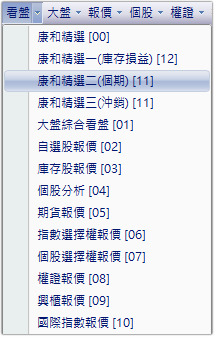
圖6|康和精選二入口 點選「康和精選二(個期) [11]
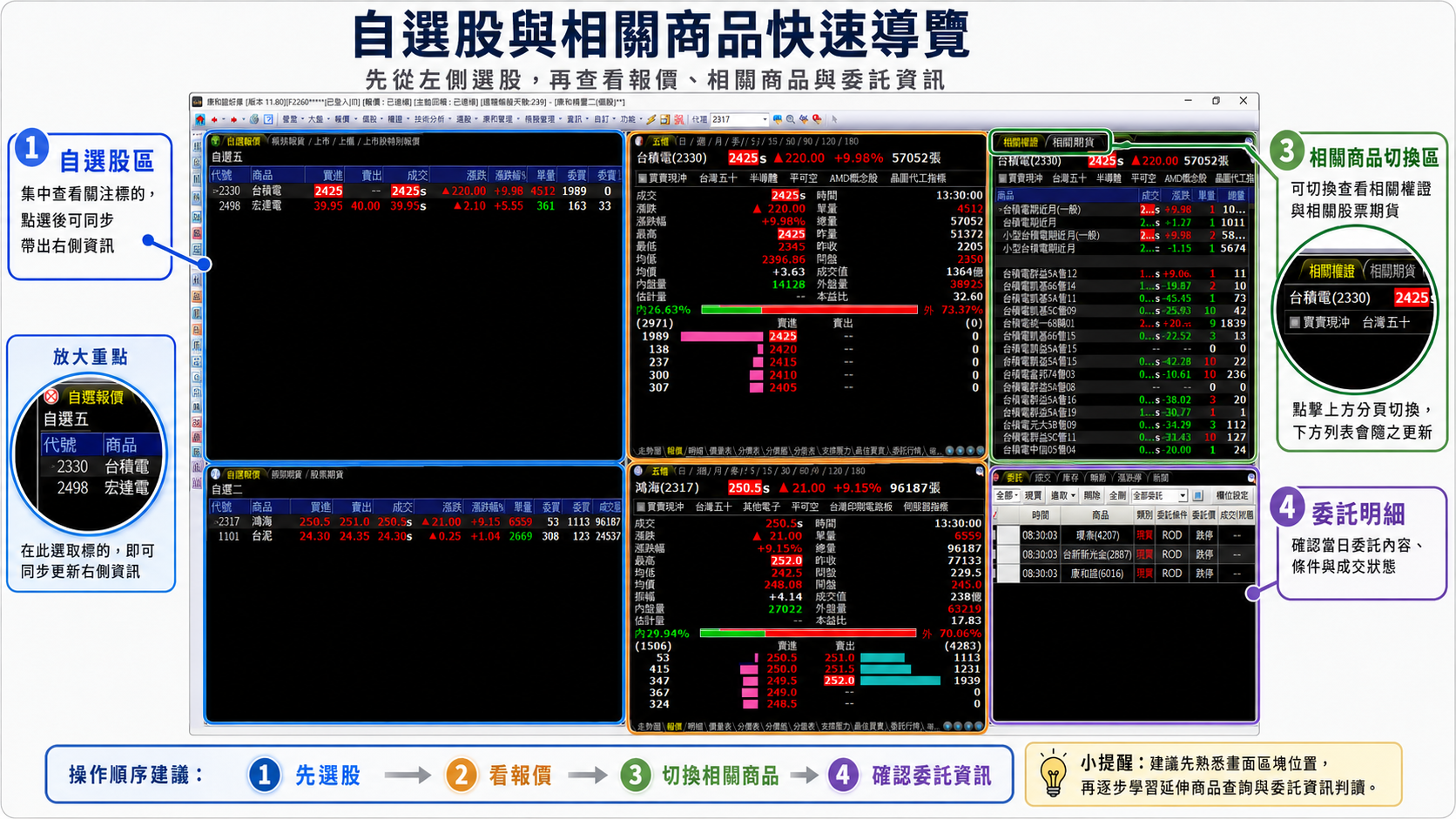
圖7|康和精選二個股與期貨聯動版面 左側自選股,右上角可切換相關權證與相關股票期貨。
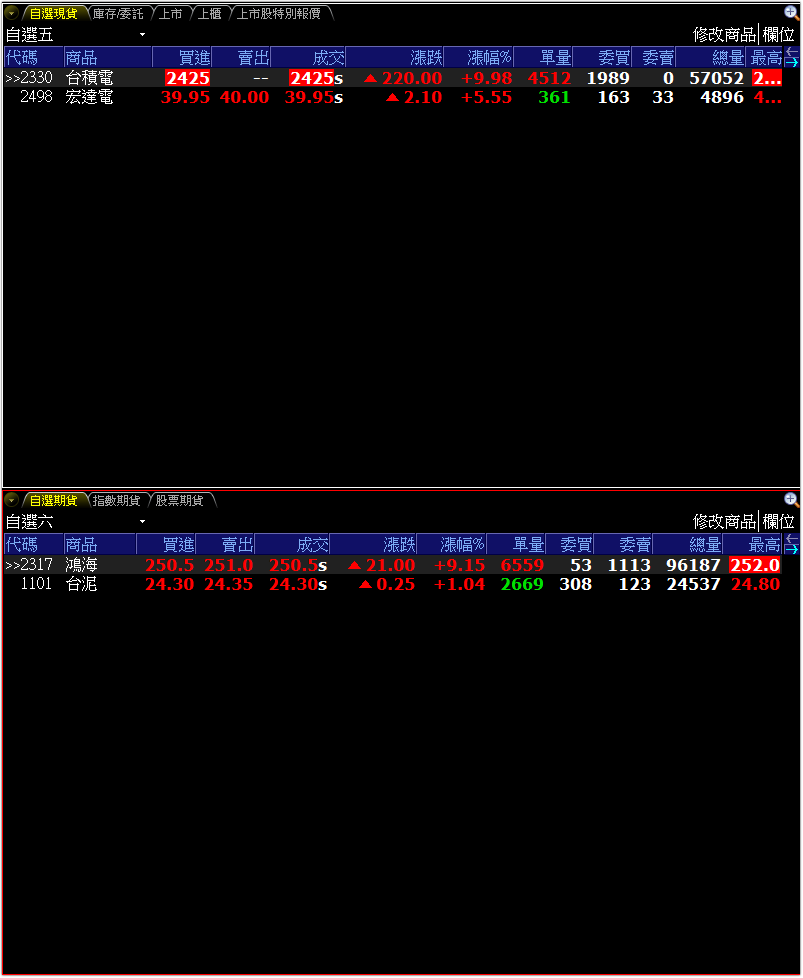
圖8|自選現貨/期貨分頁 自選區塊支援現貨與期貨頁籤。
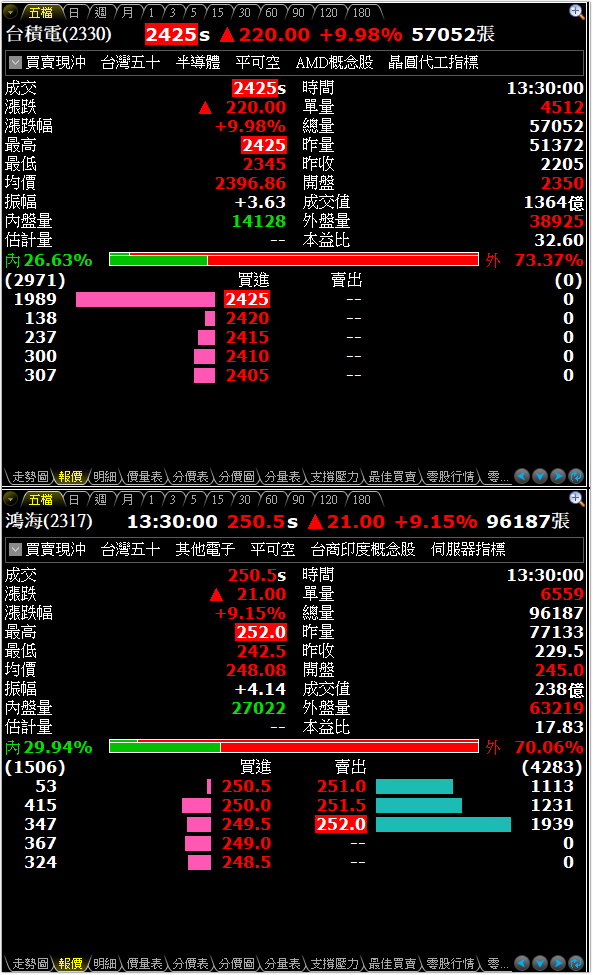
圖9|個股走勢與五檔資訊 中間區域顯示即時走勢圖與五檔買賣報價。
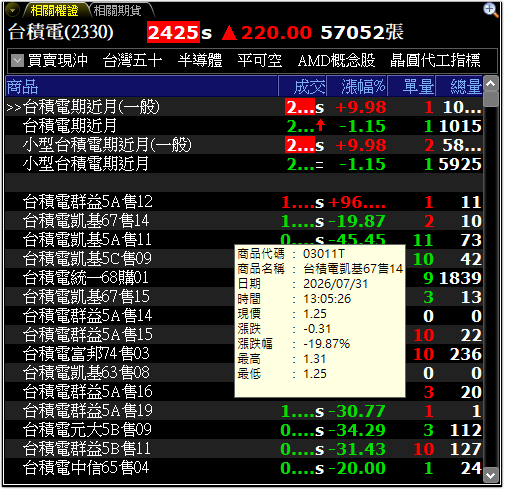
圖10|相關權證列表 右上頁籤切換至「相關權證」
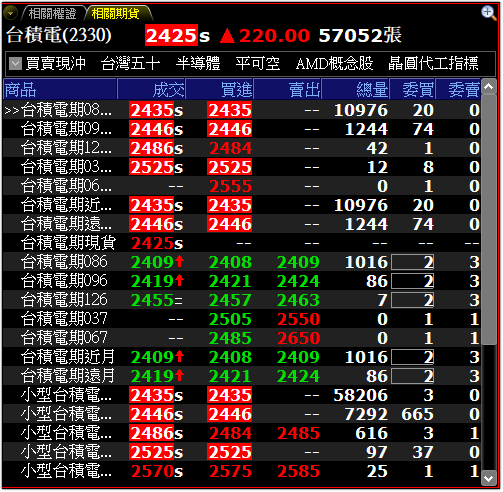
圖11|相關股票期貨列表 右上頁籤切換至「相關期貨」
特色:左側為自選股群組;右上角可切換「相關權證」與「相關股票期貨」,五檔報價會隨所選商品同步更新。
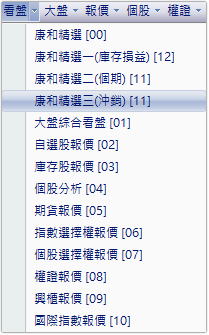
圖12|康和精選三入口 點選「康和精選三(沖銷) [11]」
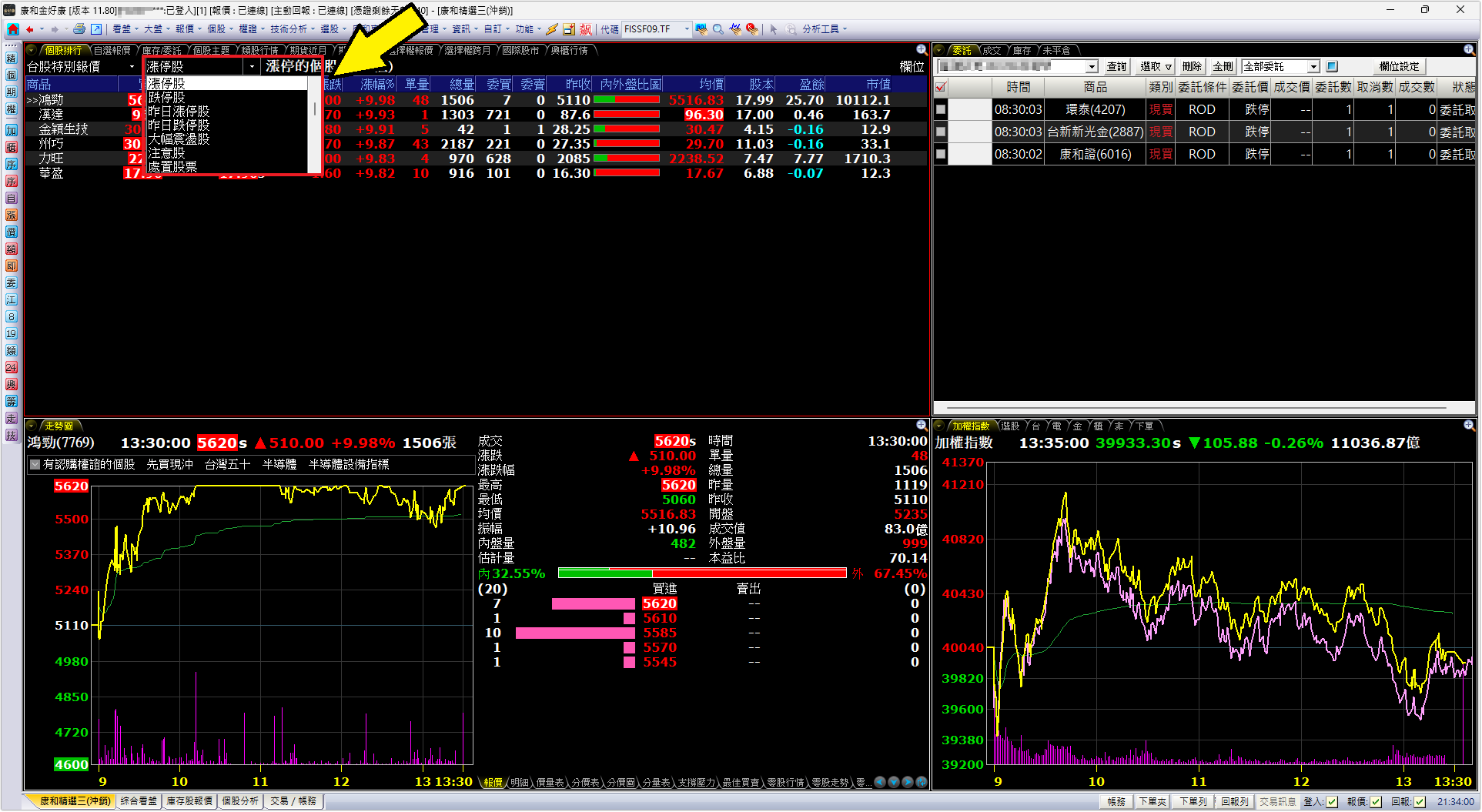
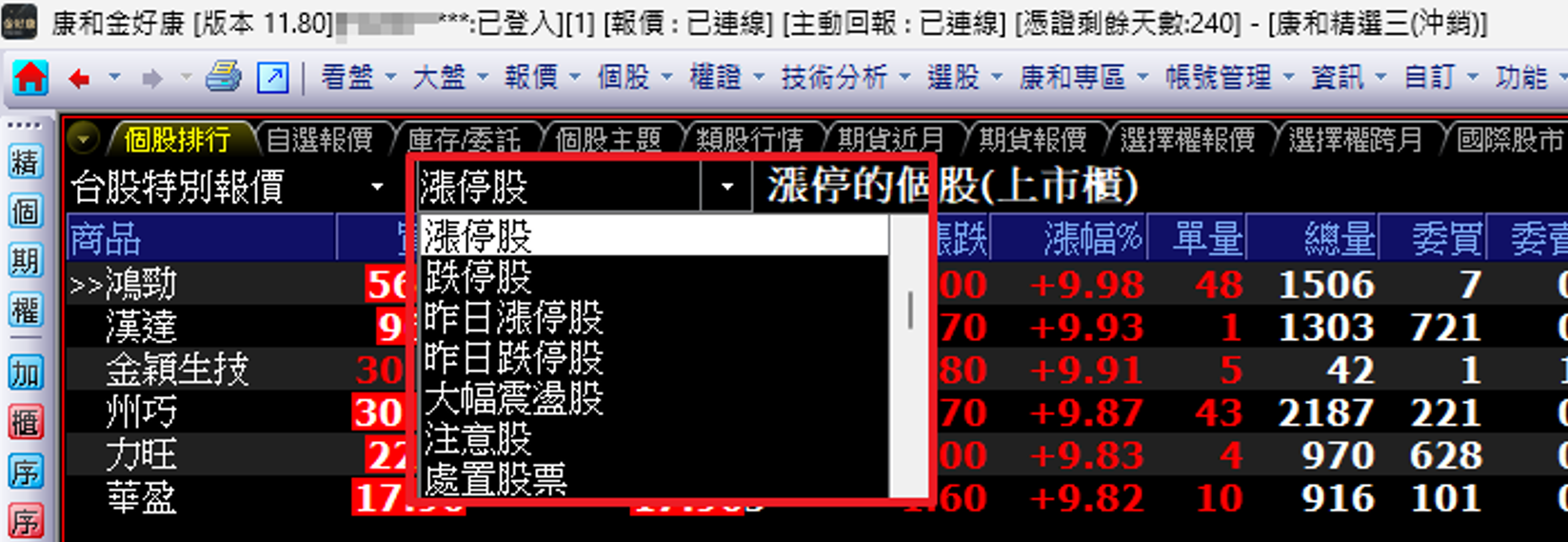
圖13|康和精選三沖銷監看版面 左上角提供台股特別報價資訊。
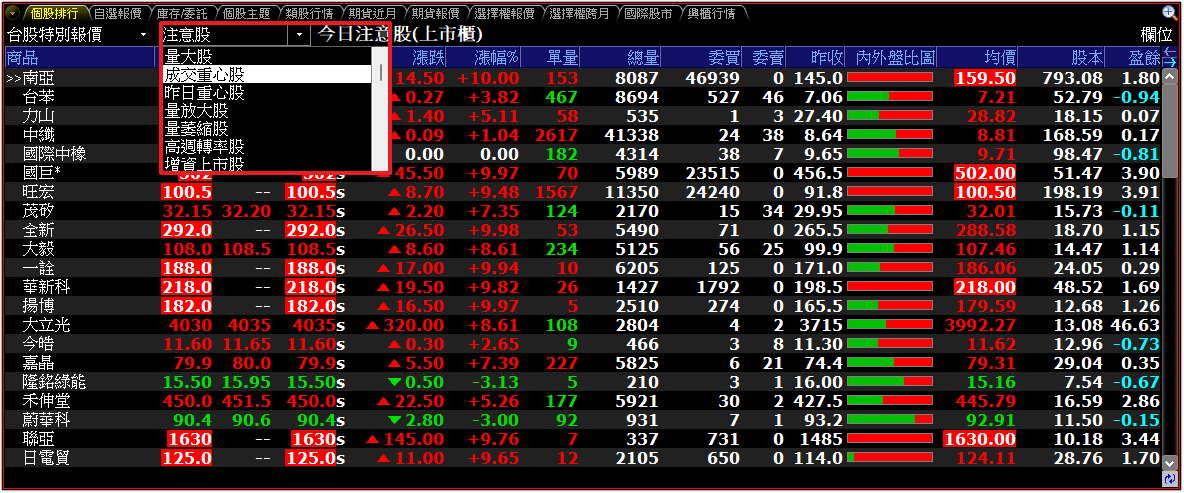
圖14|台股特別報價視窗 顯示漲停股、跌停股、大幅震盪股、注意股及處置股票。
畫面特色:左上角可查詢「台股特別報價」,包含漲跌停、大幅震盪、注意及處置股票。
操作成功判斷:點選版面後,系統順利載入對應區域之走勢圖、報價表與委託明細區。
自我檢核:哪一個精選版面可在右下角直接查看持股的庫存損益與報酬率?
查看答案
答案:康和精選一(庫存損益)。
大盤綜合看盤
今天市場怎麼走?從大盤全貌開始看
提供全方位的大盤市場資訊,整合整體指數走勢、資金流向、大盤統計數據、類股個股狀況,以及即時選股與焦點新聞。
適合使用情境:盤前盤中觀察市場大盤趨勢、分析資金流向何種產業類股、掌握大盤漲跌家數與即時新聞。
學習目標:學會四大區塊的導覽方式與頁籤切換操作。
先從上方選單進入「看盤」,再選擇「大盤綜合看盤」。
- 進入「看盤」>「大盤綜合看盤」。
- 至左下區塊切換「資金流向」或「大盤彙總」,了解類股資金比重與整體漲跌家數。
- 於右上區塊點選特定類股,查看該類股成分股行情。
- 於右下區塊查看「即時選股」觸發警訊或觀看「即時新聞」。
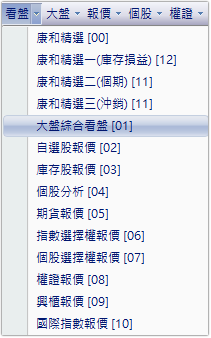
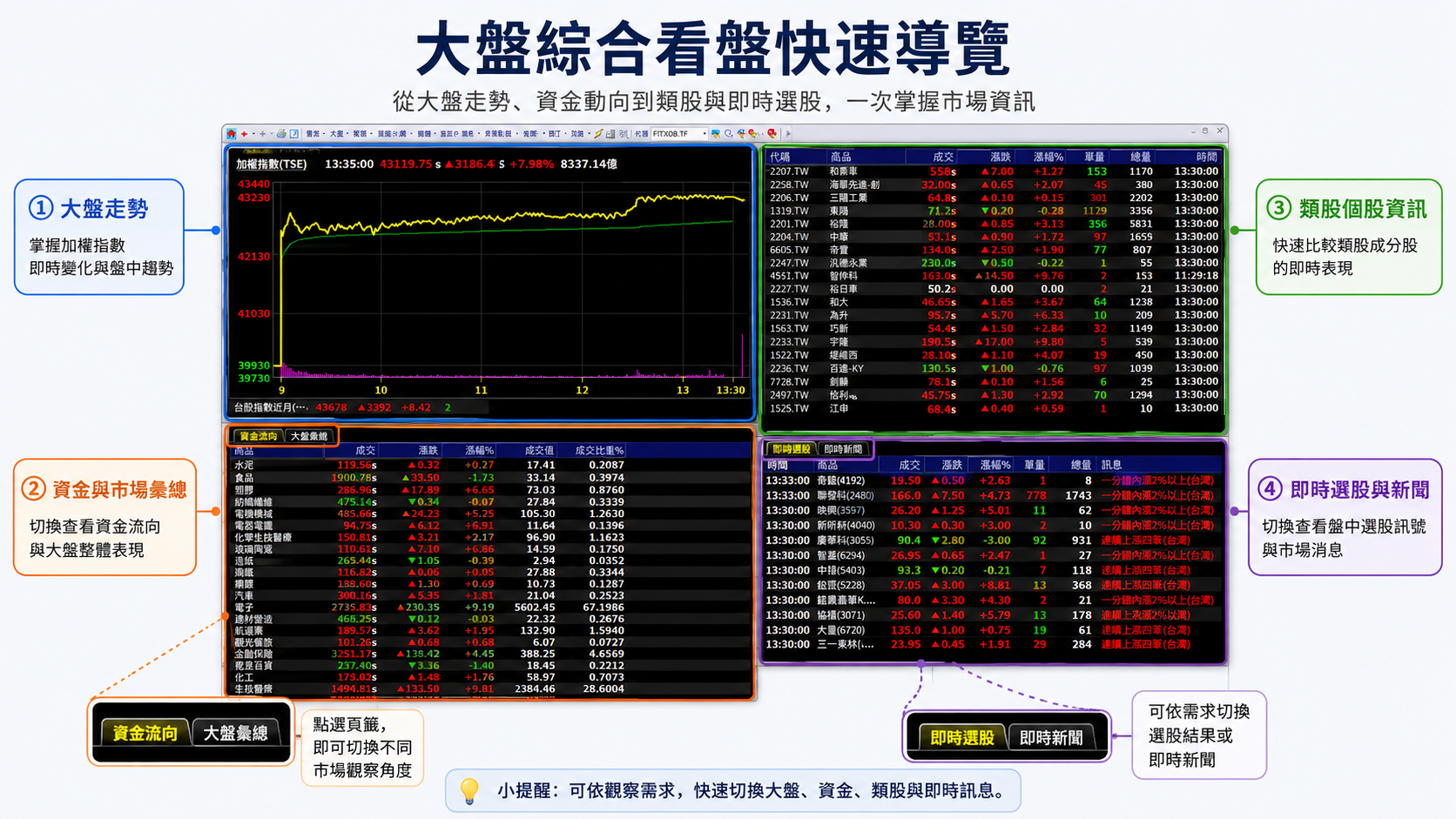
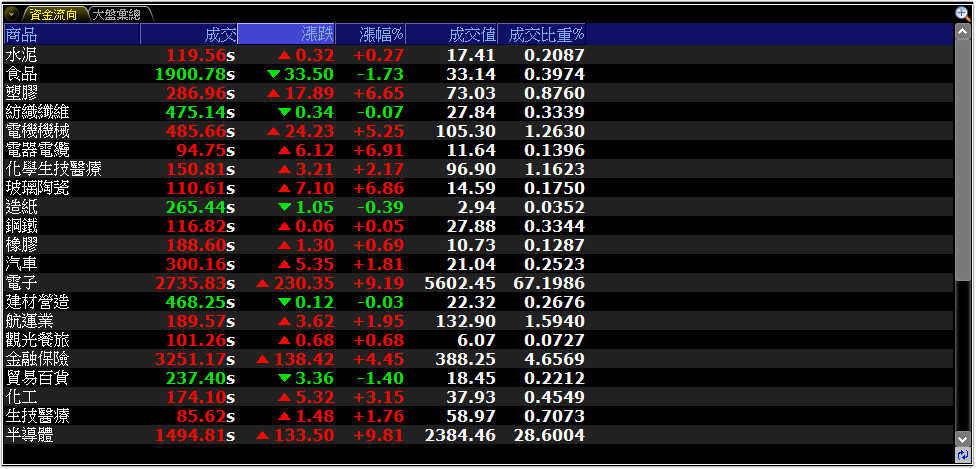
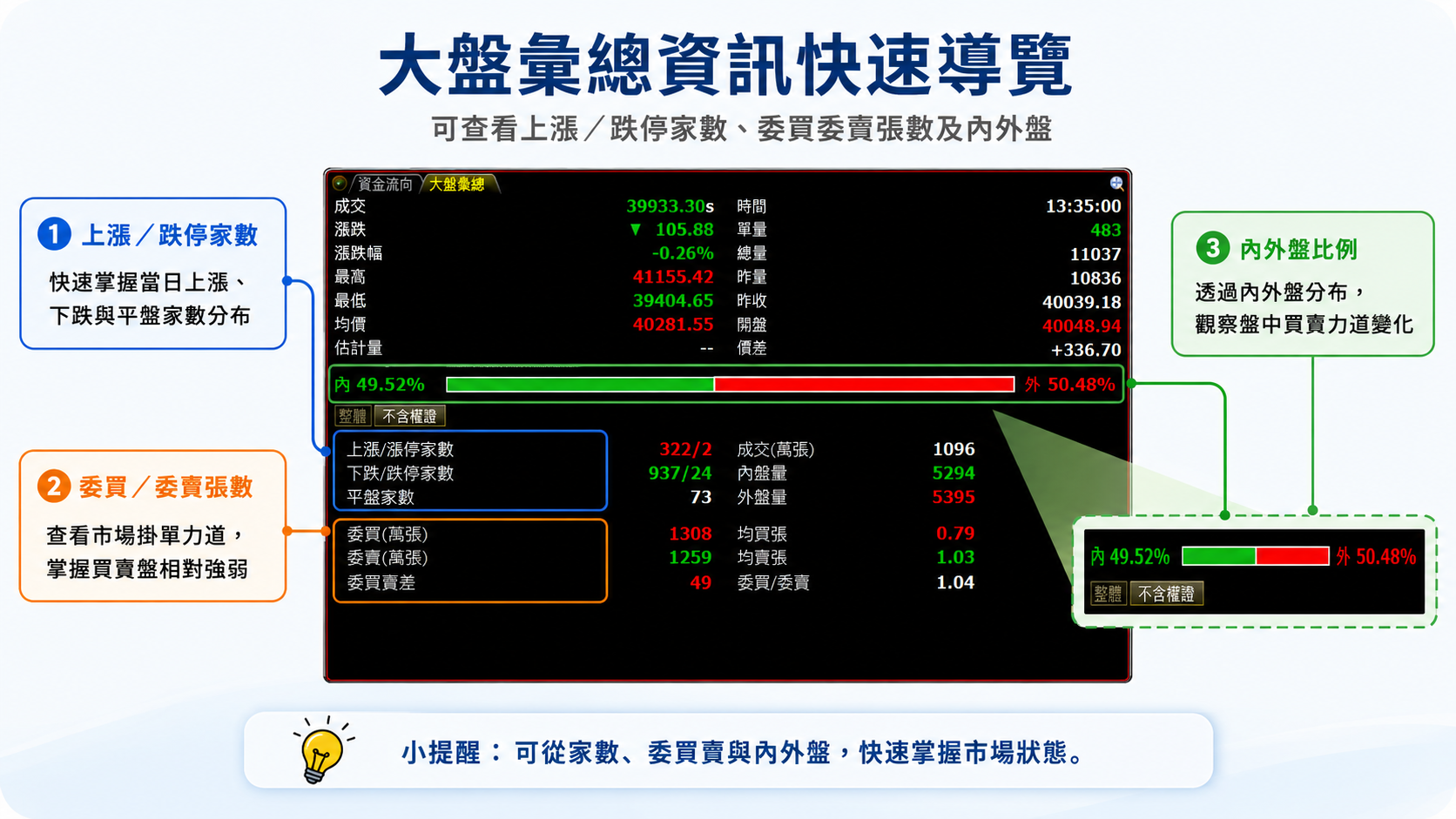 圖18|大盤彙總分頁 顯示上漲/跌停家數、委買委賣張數及內外盤。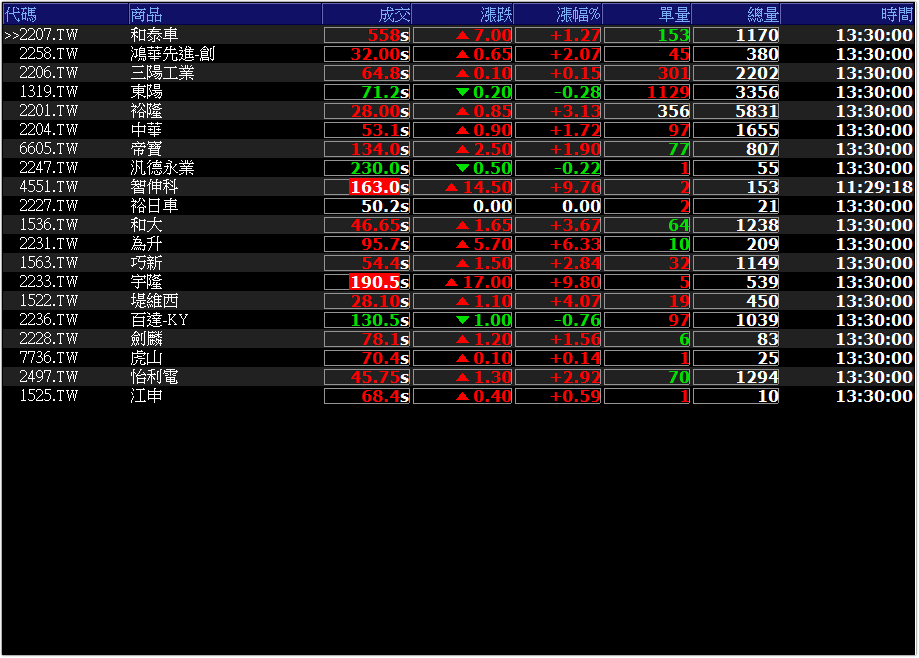
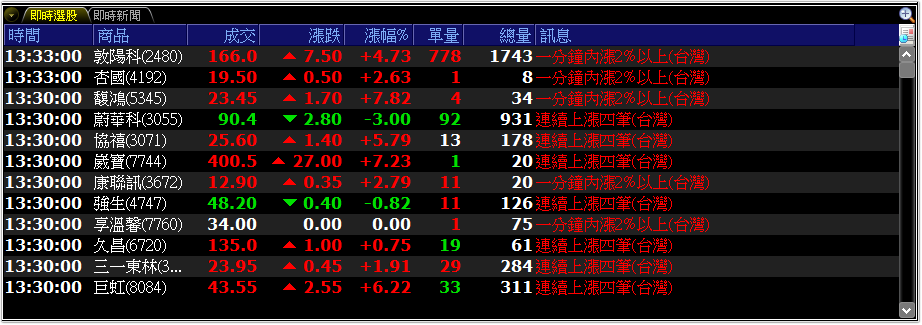
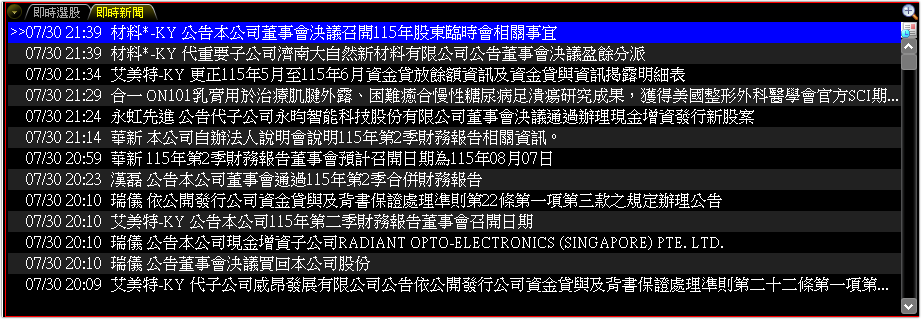
操作成功判斷:點擊各區塊頁籤時,內容能即時切換並正常載入市場數據與新聞內容。
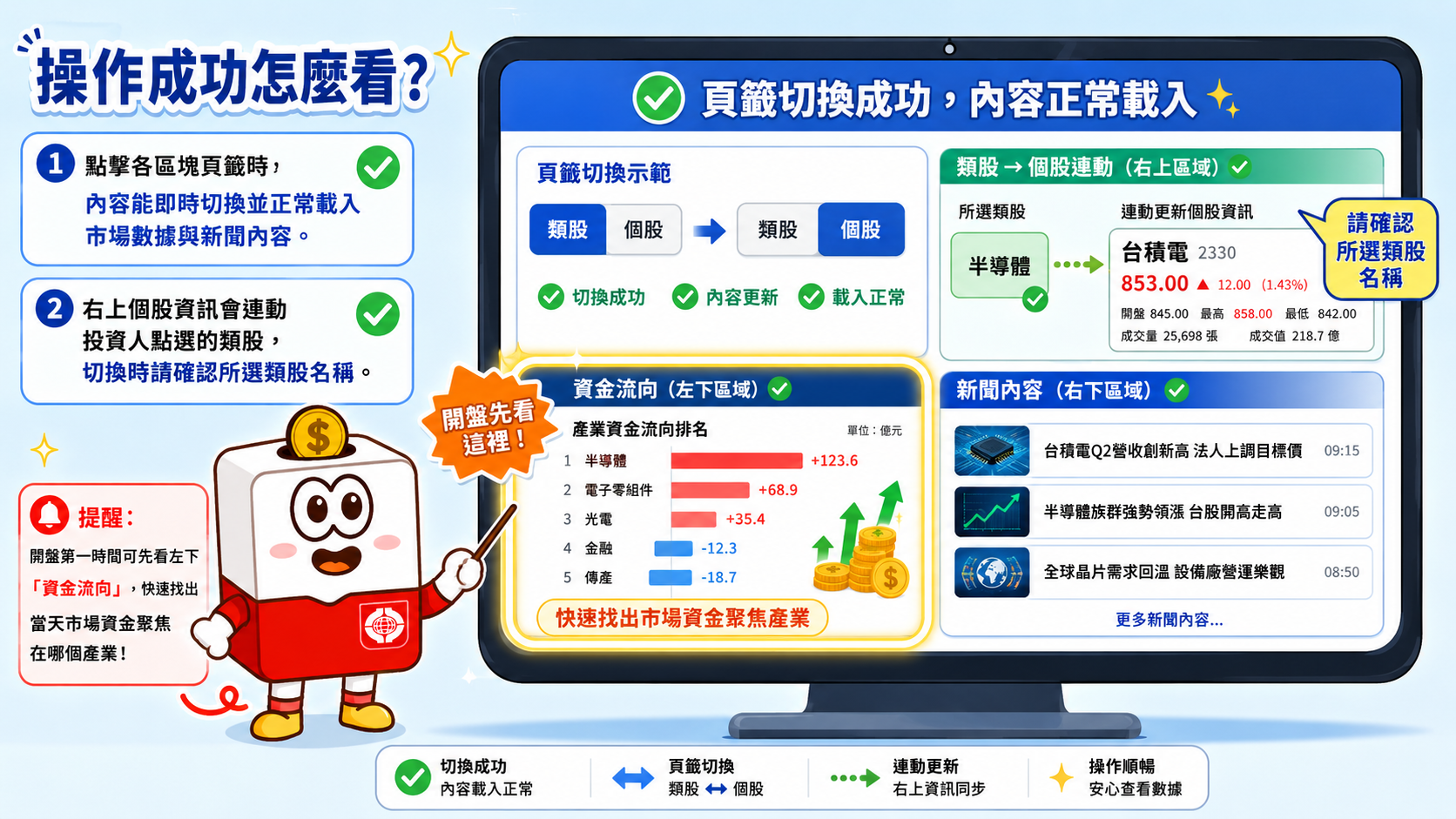
自我檢核:在大盤綜合看盤中,哪一個區塊可以切換查看「即時選股」與「即時新聞」?
查看答案
答案:右下角區塊。
自選股報價
把關注的股票集中起來,一次掌握最新行情
專為追蹤個人口袋名單設計。投資人可將密切關注的股票分組管理,集中檢視報價、當日走勢與五檔買賣明細。
適合使用情境:日常盤中監控個人自選清單、切換不同自選群組(如高股息、半導體)、快速檢視特定個股五檔與走勢。
學習目標:學會切換自選股群組,並熟悉畫面三大區域的資訊搭配。
先從上方選單進入「看盤」,再選擇「自選股報價」。
- 進入「看盤」>「自選股報價」。
- 利用左側下拉選單,切換至欲查看之自選股群組。
- 於列表點選目標股票,右側將即時更新該股之當日走勢與五檔資料。
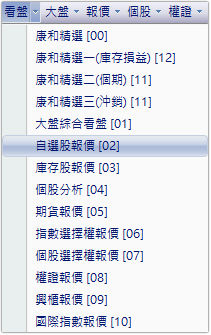
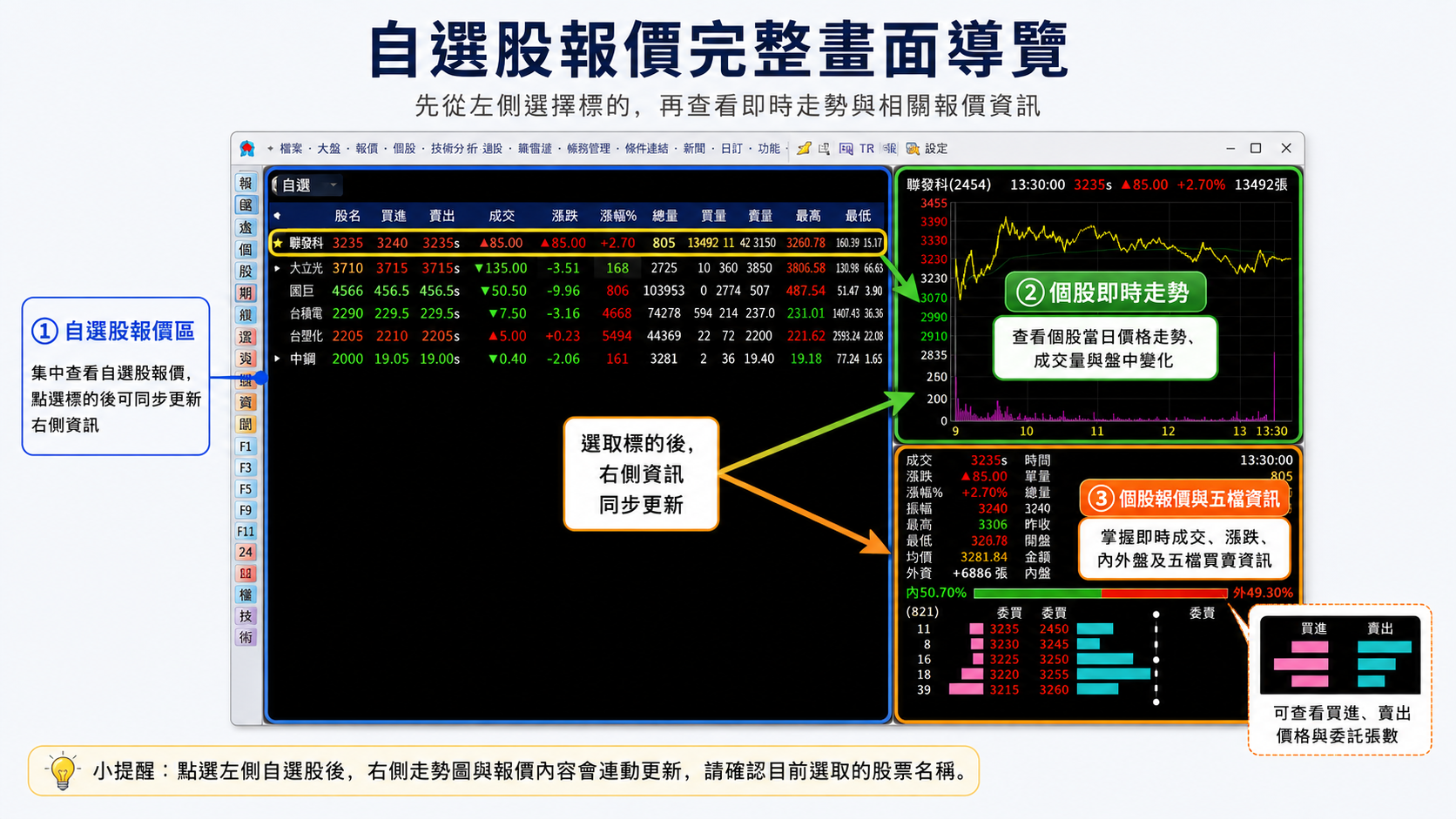
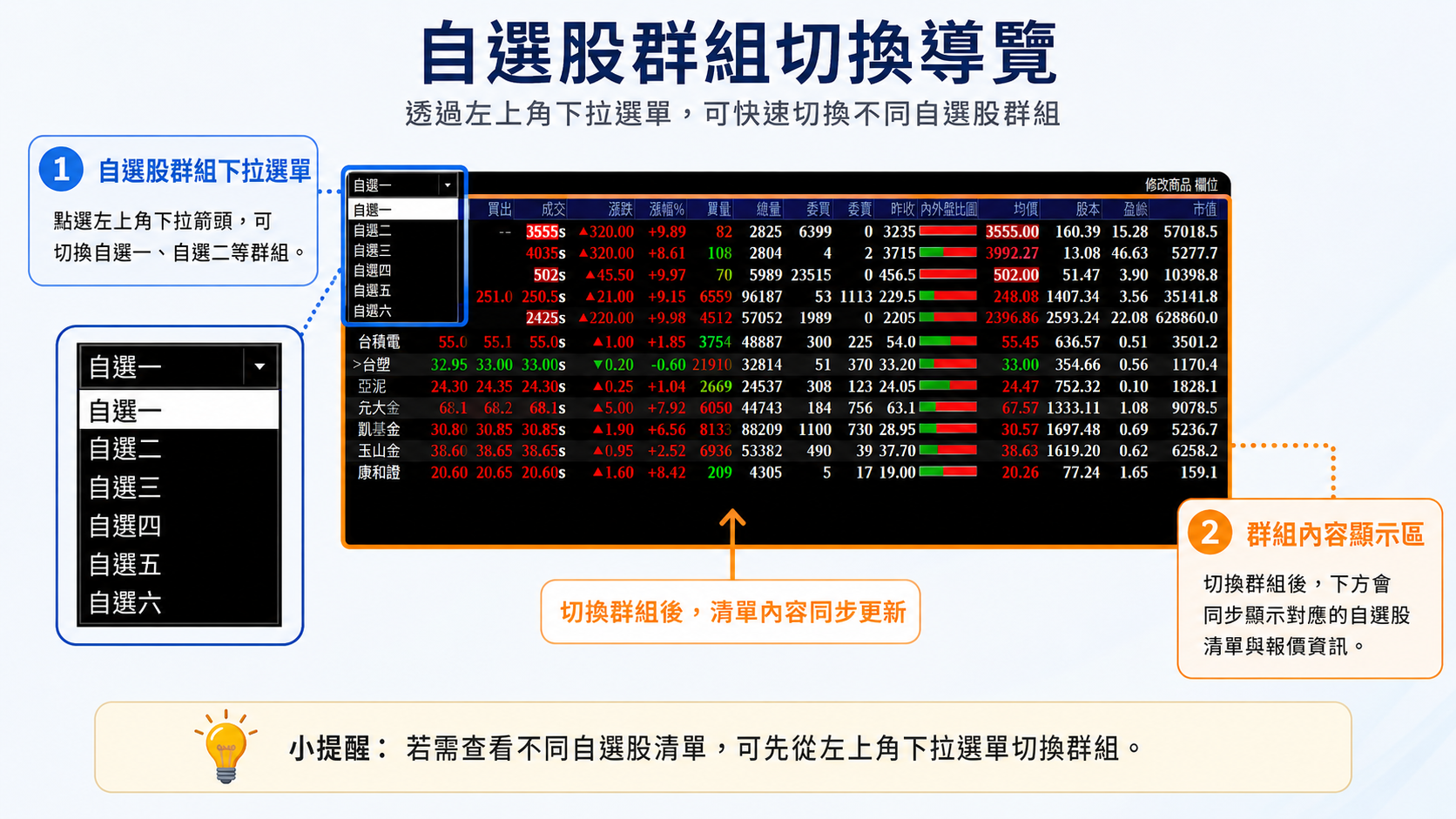 圖24|自選股群組下拉選單 左側下拉選單可切換自選一、自選二等群組。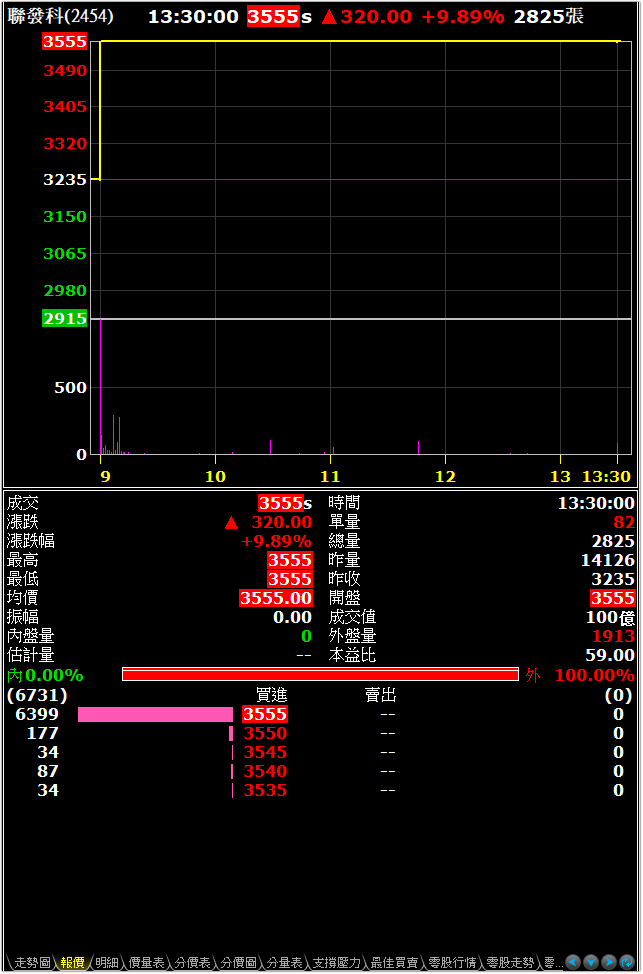
操作成功判斷:點擊左側列表任一股票後,右側能同步呈現該股票之分時走勢圖與五檔委買委賣資訊。
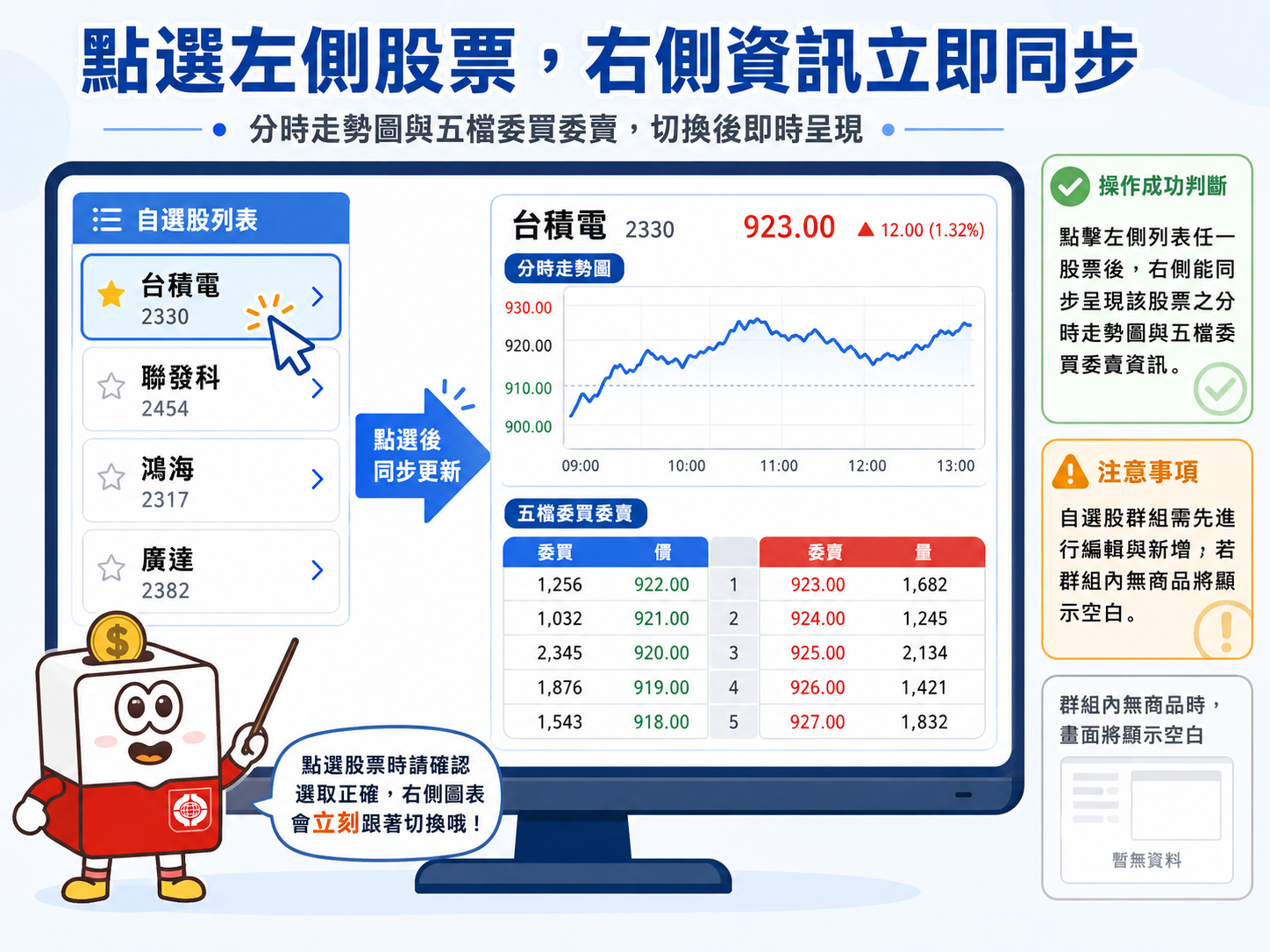
自我檢核:在自選股報價中,如何切換不同的自選股分類清單?
查看答案
答案:透過左側區塊上方之下拉式選單進行切換。
庫存股報價
庫存與當日委託,一個畫面集中掌握
自動整合投資人目前帳戶中的所有庫存股票與當日委託狀況,免去自行將庫存新增至自選股的繁瑣步驟。
適合使用情境:開盤期間隨時監看個人持股即時價格波動,以及對照當日已下單委託的股票行情。
學習目標:學會切換分公司與帳號,並查閱庫存即時行情。
先從上方選單進入「看盤」,再選擇「庫存股報價」。
- 進入「看盤」>「庫存股報價」。
- 若有多個帳號,於左上角下拉選單選擇目標分公司與帳號。
- 點擊列表中的庫存或委託股票,即可於右側同步檢視當日走勢與五檔。
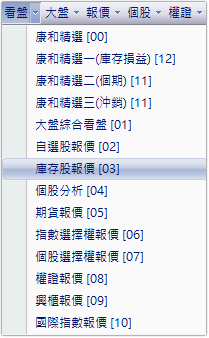 圖26|庫存股報價入口 點選「庫存股報價 [03]」。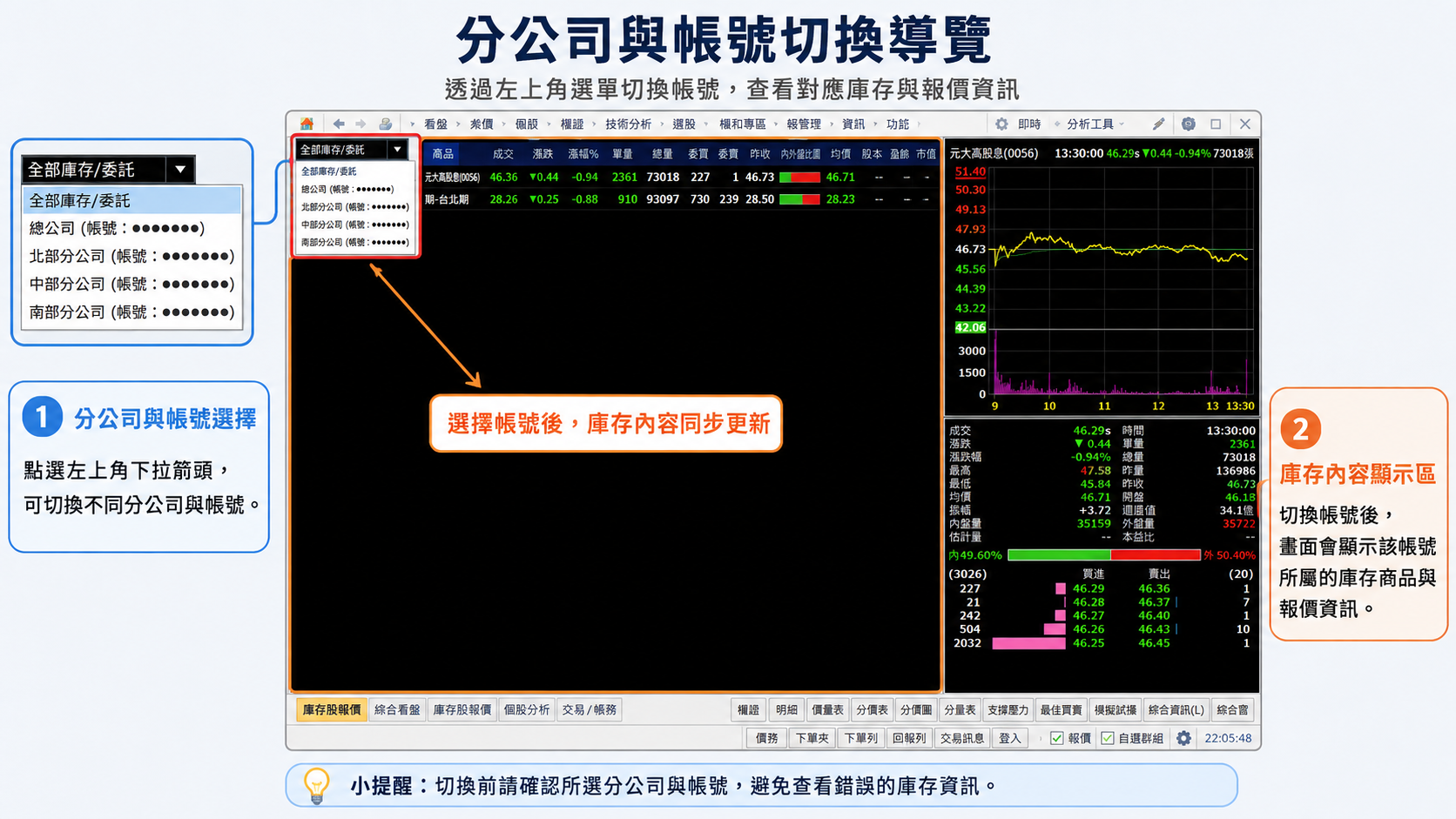

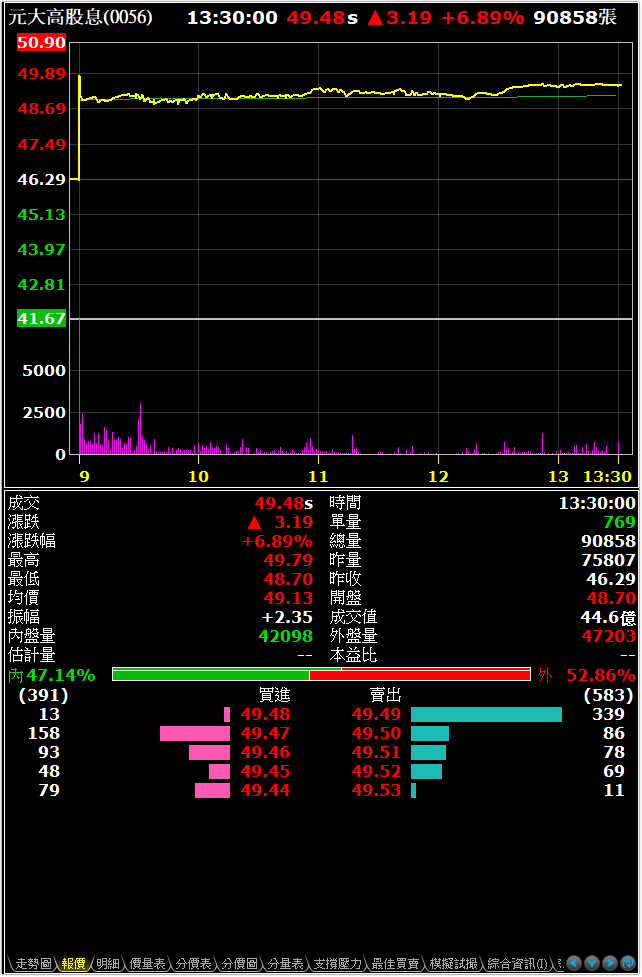
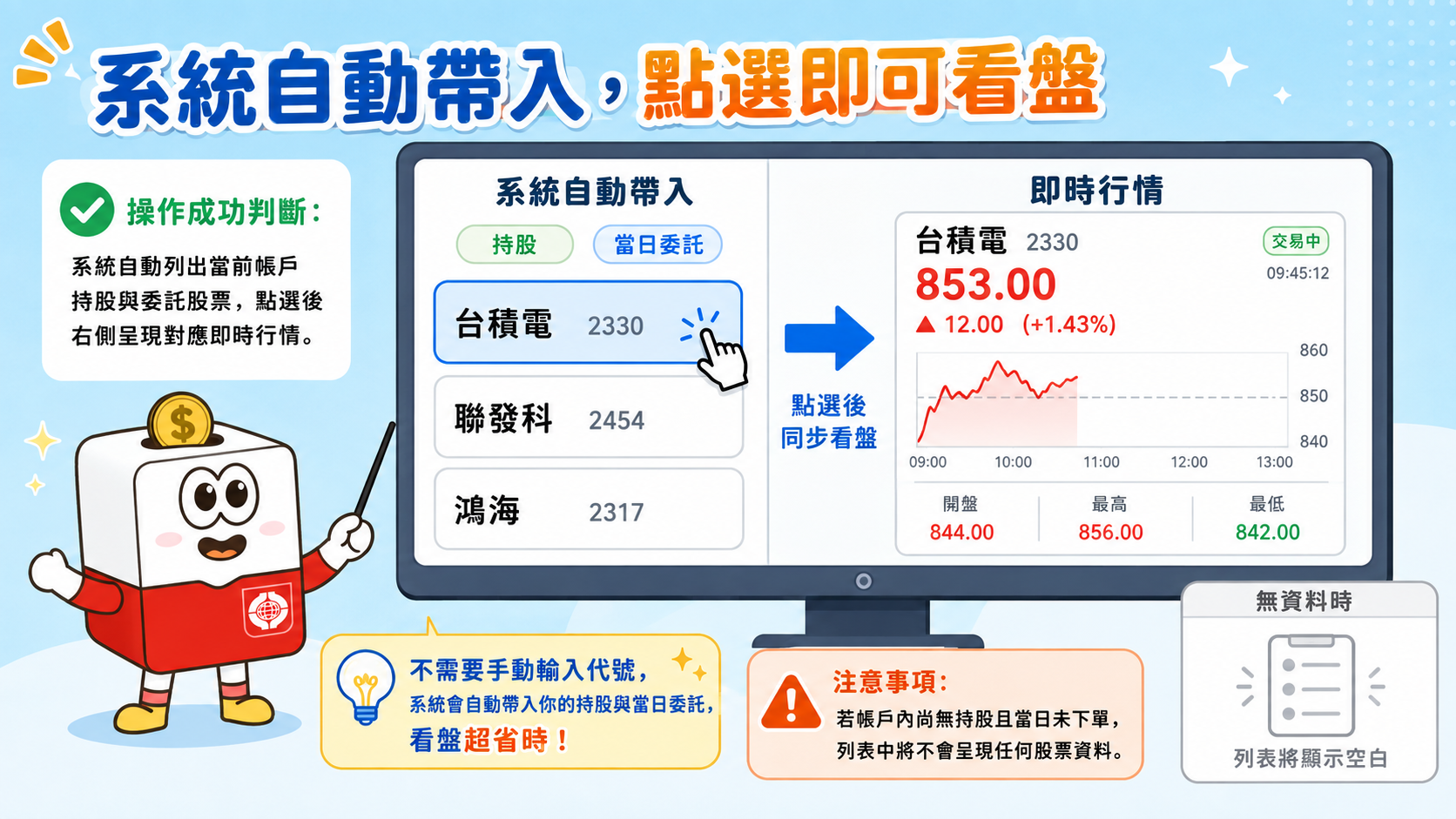
操作成功判斷:系統自動列出當前帳戶持股與委託股票,點選後右側呈現對應即時行情。
自我檢核:若在康和開立多個帳戶,要如何在此功能查看不同帳戶的庫存報價?
查看答案
答案:透過左側區塊上方之下拉式選單切換不同分公司及帳號。
個股分析
從走勢到價量,一站看懂個股資訊
深度解析單一股票之盤中即時細節,提供精細之走勢圖、成交量、成交明細、價量分布表及分價圖等多元技術統計。
適合使用情境:需要詳細分析單一個股盤中成交量變化、主力成交價位分布或逐筆成交明細時。
學習目標:學會切換右下角各項價量表與細節分頁。
先從上方選單進入「看盤」,再選擇「個股分析」。
- 進入「看盤」>「個股分析」。
- 輸入或選擇欲分析之個股代號。
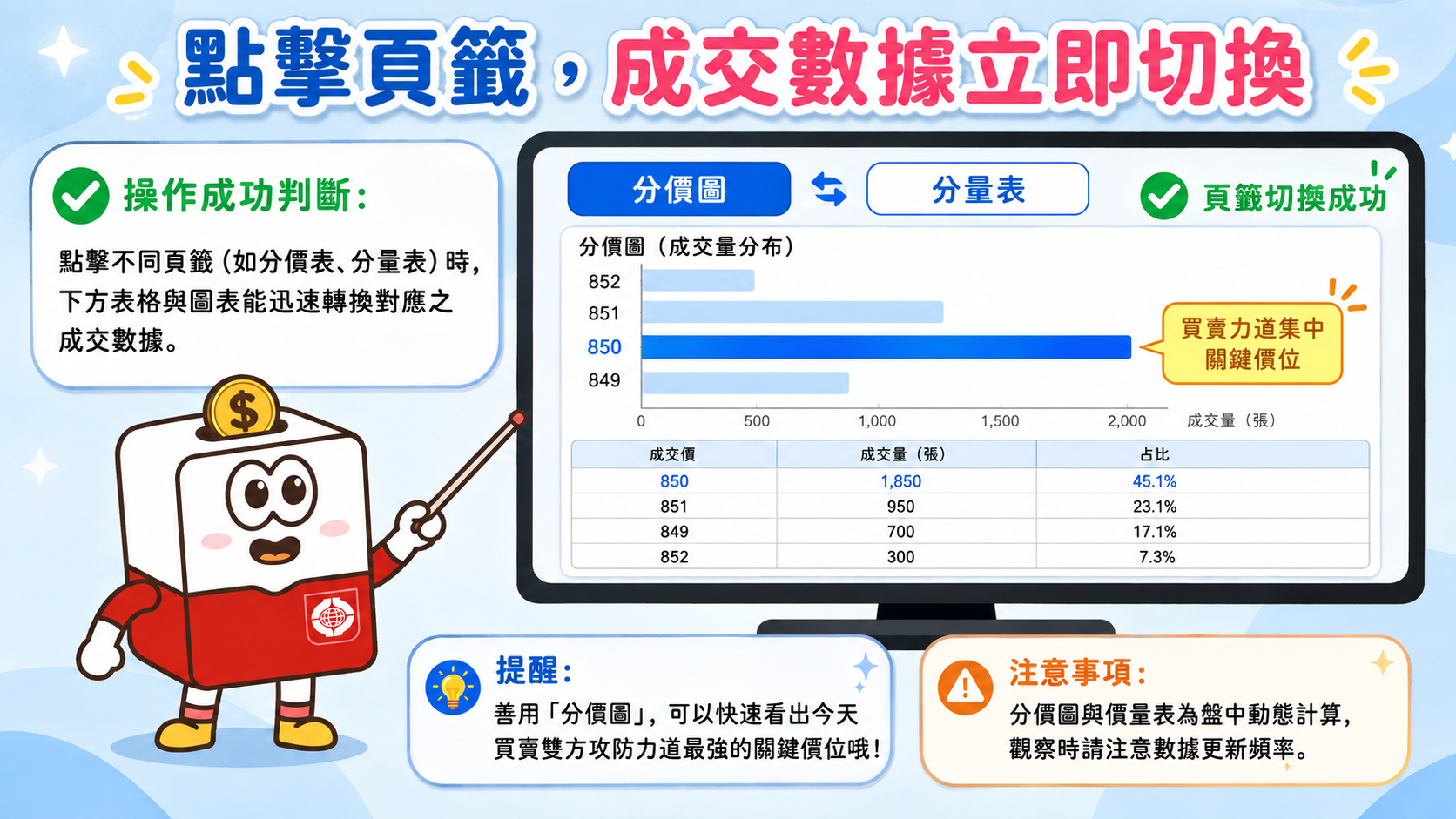
- 點擊右下角頁籤,切換「明細」觀看逐筆成交,或點選「分價圖」查看主要成交價位帶。
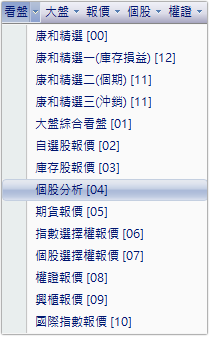 圖30|個股分析入口 點選「個股分析 [04]」。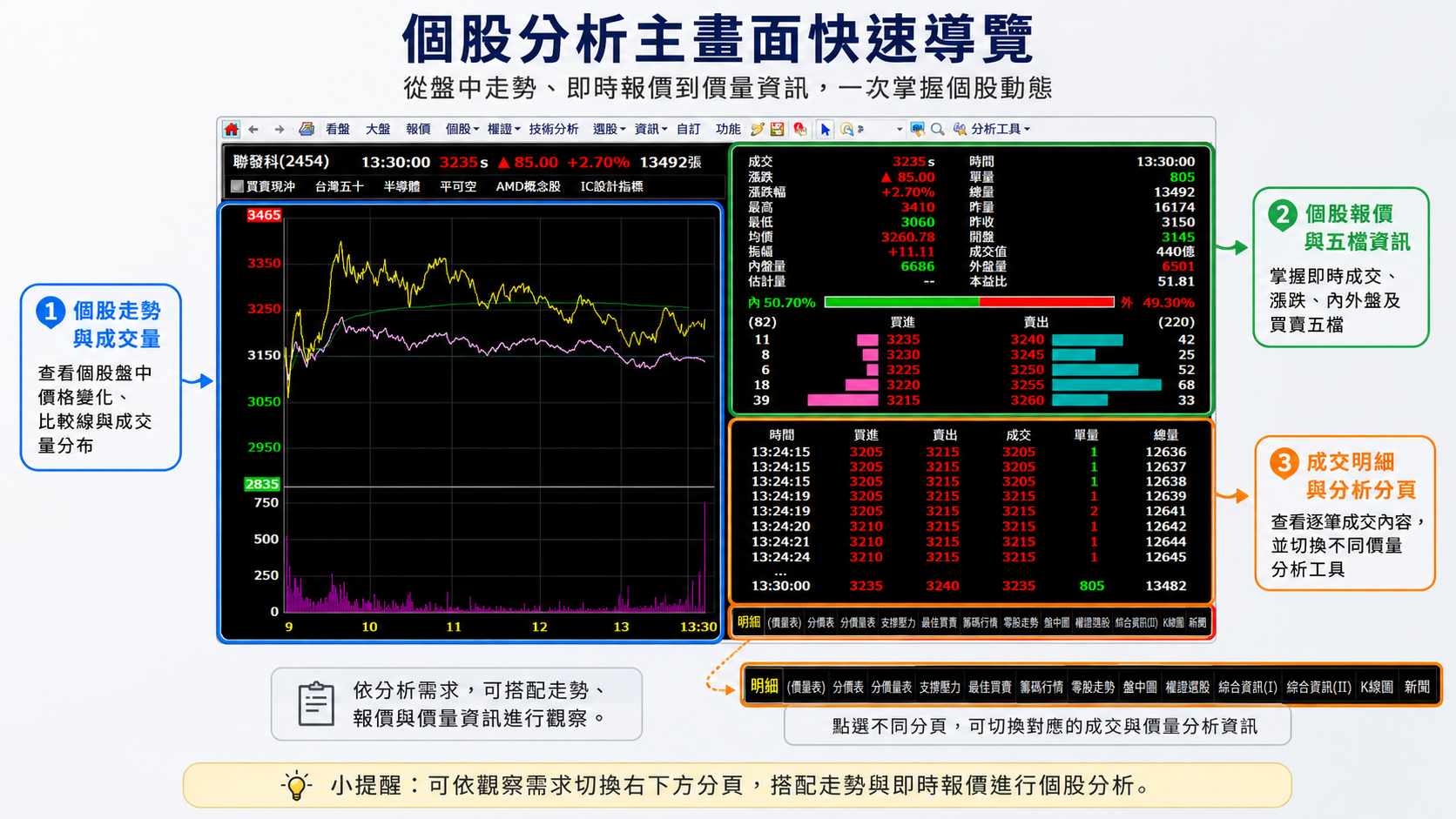
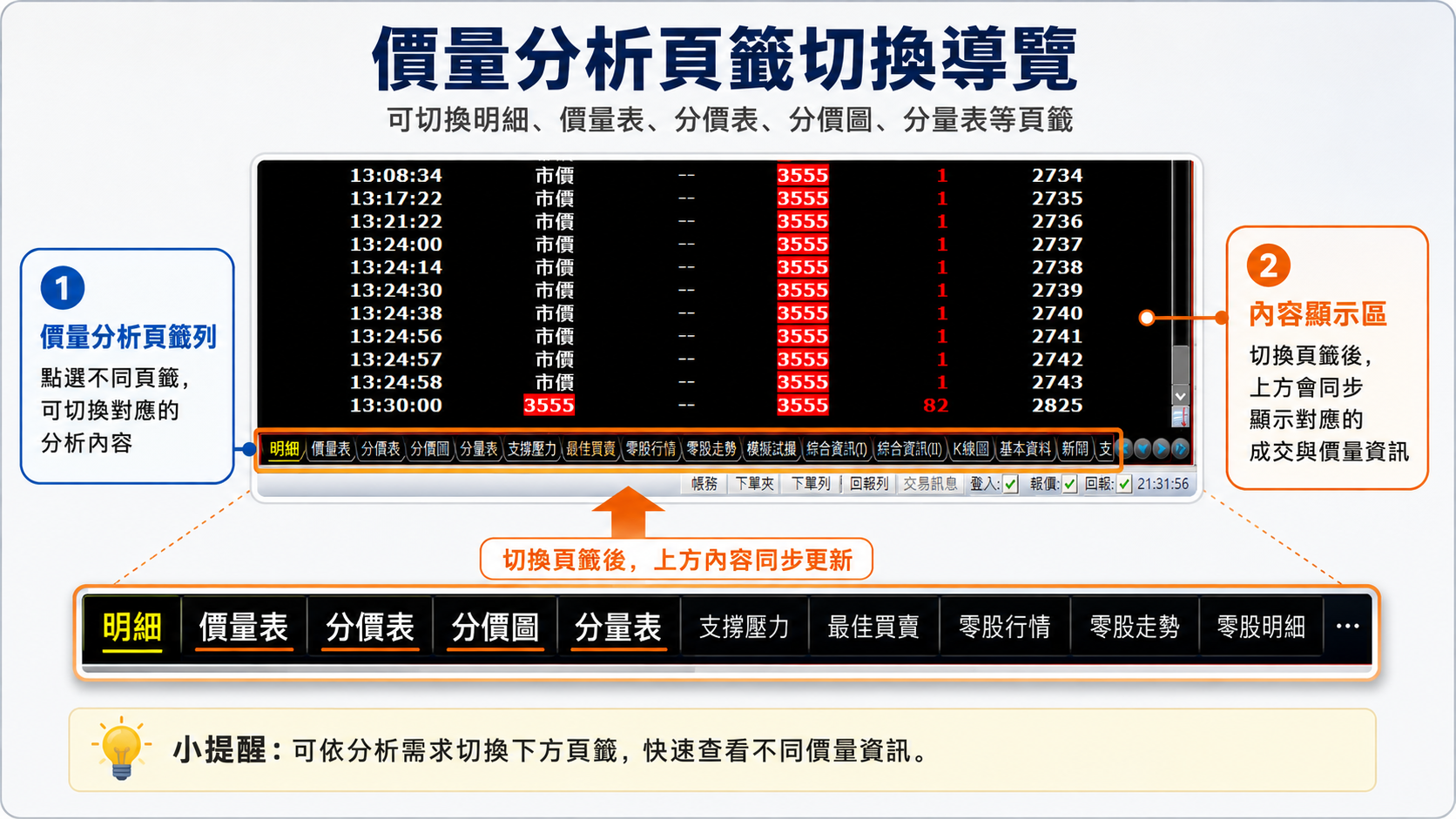
操作成功判斷:點擊不同頁籤(如分價表、分量表)時,下方表格與圖表能迅速轉換對應之成交數據。
自我檢核:在個股分析功能中,右側下方提供了哪些頁籤可供切換?
查看答案
答案:提供「明細」、「價量表」、「分價表」、「分價圖」及「分量表」等資訊頁籤。
期貨報價
期貨商品怎麼切換?快速查看報價與走勢
涵蓋國內各類期貨商品之即時行情,包含台指期、電子期、金融期、小型台指期、微型台指期、連續月份期貨及個股期貨。
適合使用情境:期貨交易者盤中觀測各期貨合約價格波動、基差變化、以及查詢股票期貨即時行情。
學習目標:掌握期貨商品下拉清單分類,並能正確切換至目標合約。
先從上方選單進入「看盤」,再選擇「期貨報價」。
- 進入「看盤」>「期貨報價」。
- 點擊左側下拉選單,選擇欲查看之期貨分類(如指數期貨、股票期貨)。
- 在列表中點選特定期貨合約,右側視窗將載入該合約之即時走勢與行情。
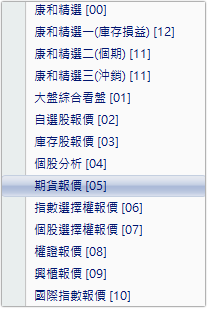
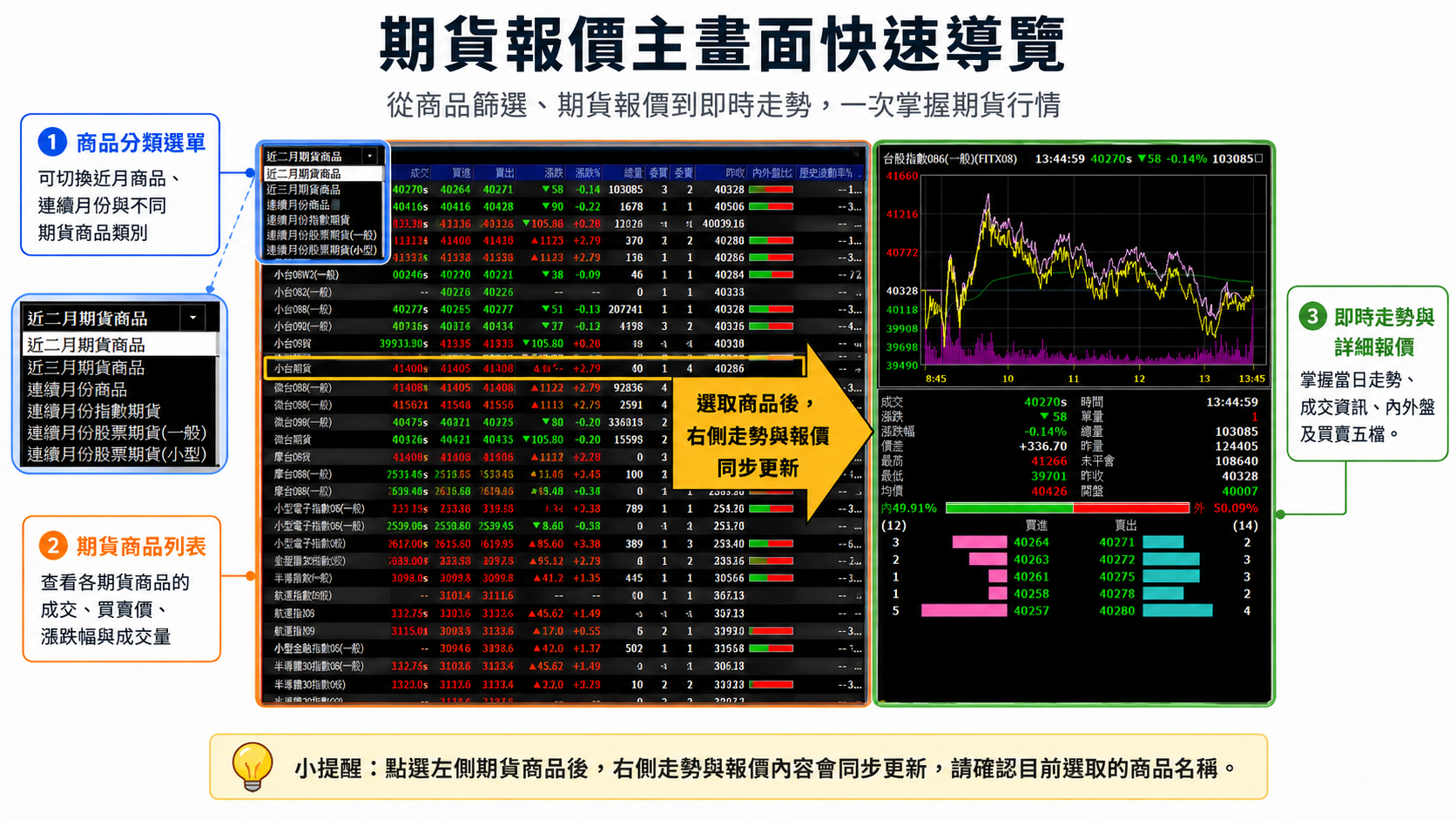 圖34|期貨報價主畫面 左側為期貨列表,右側為當日前時走勢圖與詳細報價。
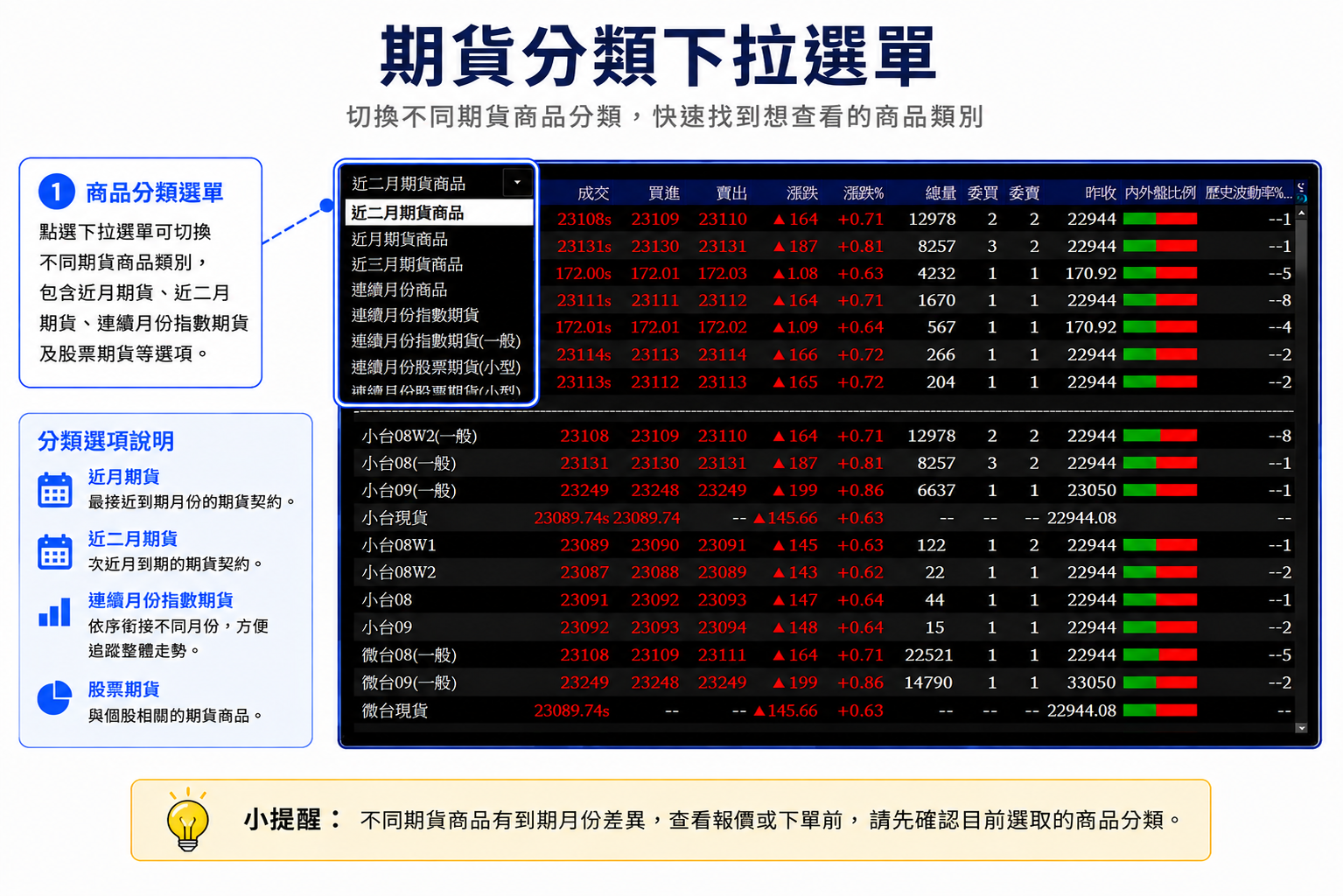 圖35|期貨分類下拉選單 包含近月期貨、近二月期貨、連續月份指數期貨及股票期貨等選項。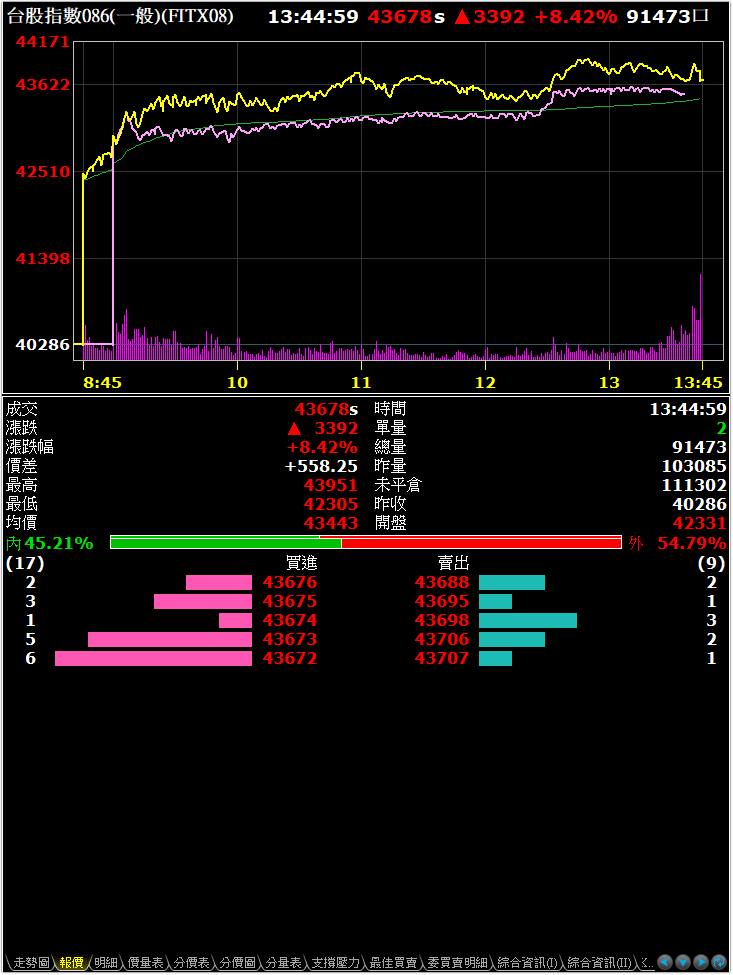
操作成功判斷:選取期貨合約後,右側能即時呈現正確之期貨指數走勢與買賣五檔資訊。

自我檢核:要在期貨報價功能中查看股票期貨,可以在哪裡進行商品切換?
查看答案
答案:透過左側區塊上方之下拉式選單切換至「股票期貨」。
指數、個股選擇權報價
買權與賣權放在一起,快速比較選擇權報價
提供台指選擇權與個股選擇權雙向報價視窗,採用經典「T皇極/雙向對照」矩陣,將買權(Call)與賣權(Put)依履約價排列對照。
適合使用情境:選擇權交易者進行跨履約價報價比較、評估Delta/Gamma等敏感度指標,或進行組合策略觀測。
學習目標:學會閱讀 Call/Put 對照矩陣,並分別進入指數選擇權與個股選擇權報價。
先從上方選單進入「看盤」,再依需求選擇「指數選擇權報價」或「個股選擇權報價」。
- 進入「看盤」> 選擇「指數選擇權報價」或「個股選擇權報價」。
- 於上方矩陣尋找目標履約價。
- 欲看買進看漲(Call)看左側,欲看買進看跌(Put)看右側。
- 點擊特定價格即可於下方檢視詳細走勢與五檔。
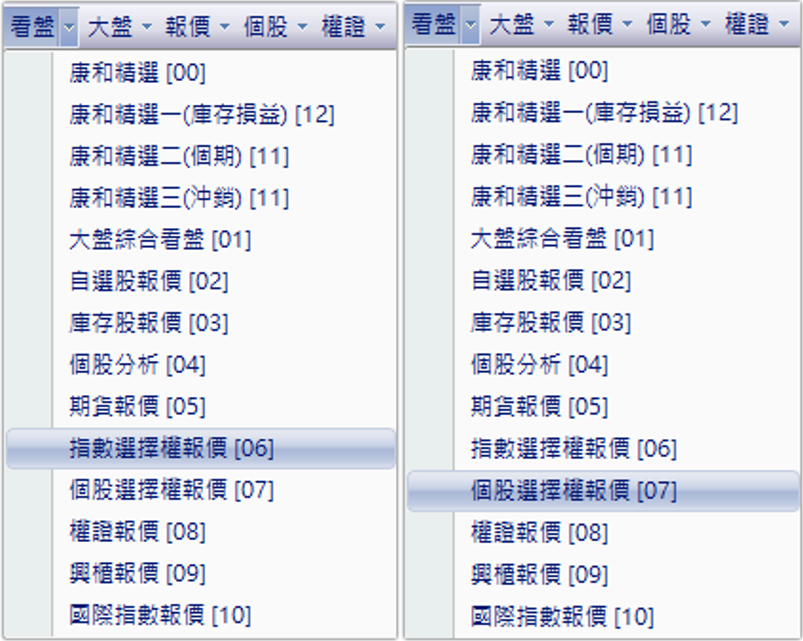
 圖39|台指選擇權報價矩陣 上方左Call右Put,中間為履約價,下方為選定合約行情。
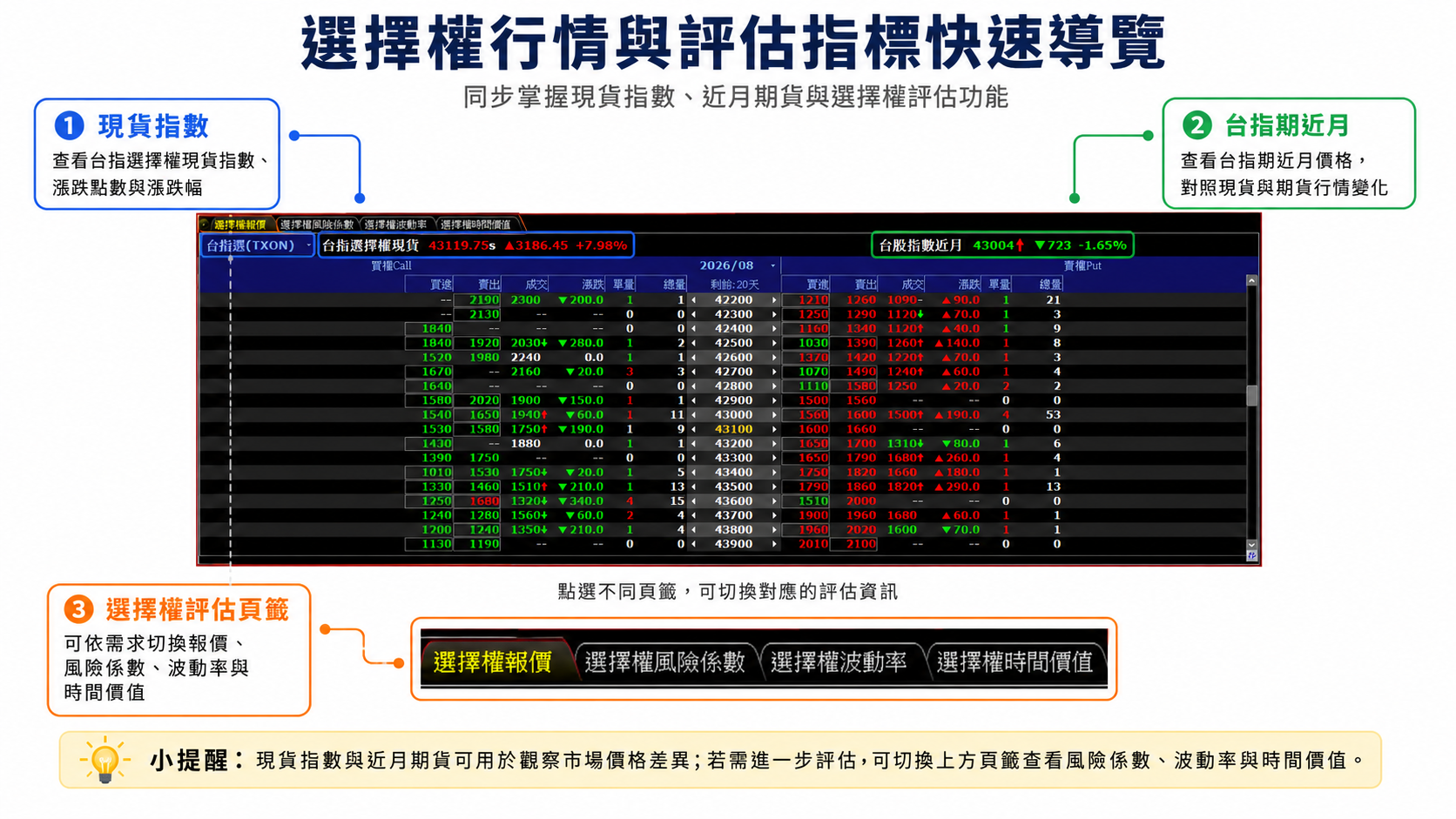 圖40|選擇權行情與評估指標 顯示現貨指數、台指期近月價格與隱含波動率。
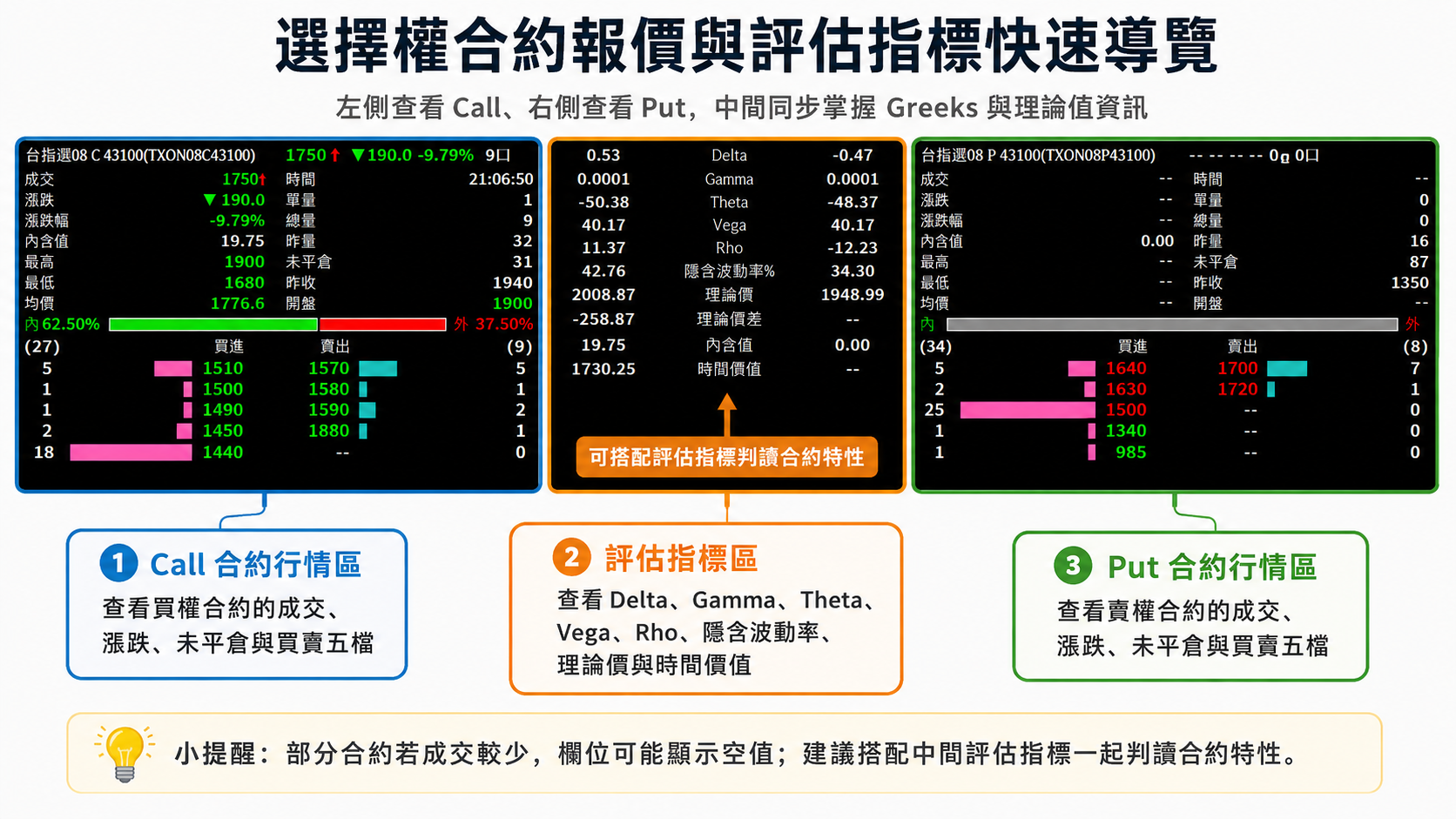 圖41|選擇權履約價列表 顯示不同履約價之買賣價、成交量與未平倉量。
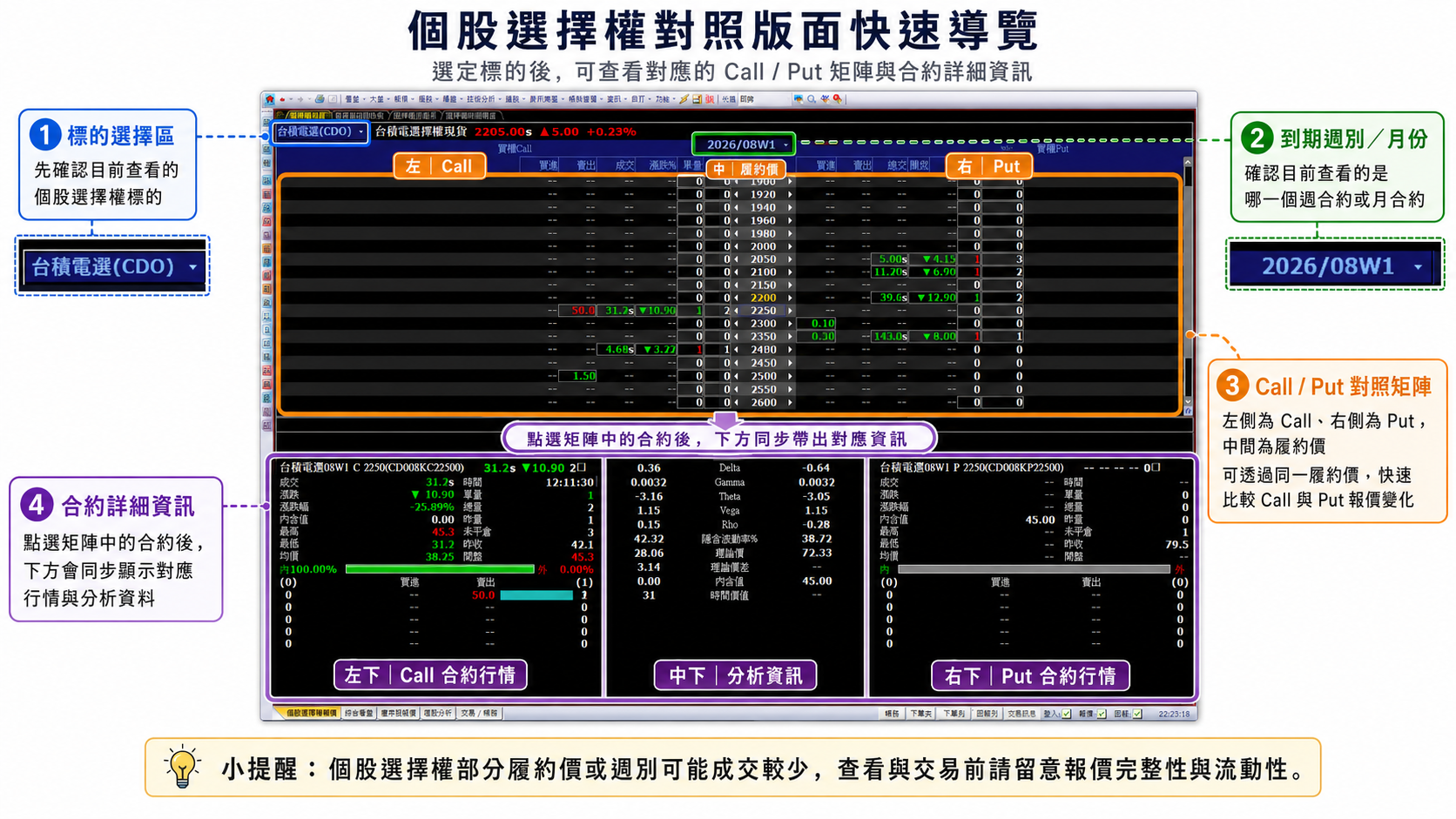 圖42|個股選擇權對照版面 選擇特定標的(如台積電),呈現對應之個股選擇權Call/Put矩陣。
操作成功判斷:點選矩陣中任一Call或Put數據列,下方區域會帶出該合約詳細報價與理論價等資訊。

自我檢核:在選擇權報價矩陣中,中間欄位代表什麼?買權與賣權分別位在何側?
查看答案
答案:中間欄位代表「履約價」;左側為買權(Call),右側為賣權(Put)。
權證報價
從台股標的出發,快速找出相關權證
協助投資人從大盤指數或個別台股標的出發,快速篩選出市場上發行的所有對應認購與認售權證。
適合使用情境:預計以權證進行槓桿操作或避險時,快速尋找對應台股現貨標的之相關權證商品。
學習目標:學會選擇現貨標的並檢視發行之權證清單。
先從上方選單進入「看盤」,再選擇「權證報價」。
- 進入「看盤」>「權證報價」。
- 於標的清單中搜尋並點選目標股票或指數(如台積電、加權指數)。
- 系統將列出該標的之所有發行權證,可檢視成交價、漲跌與履約價等資訊。
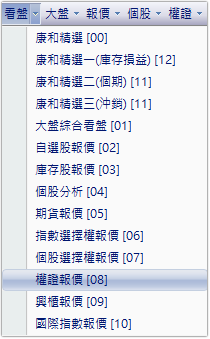 圖43|權證報價入口 點選「權證報價 [08]」。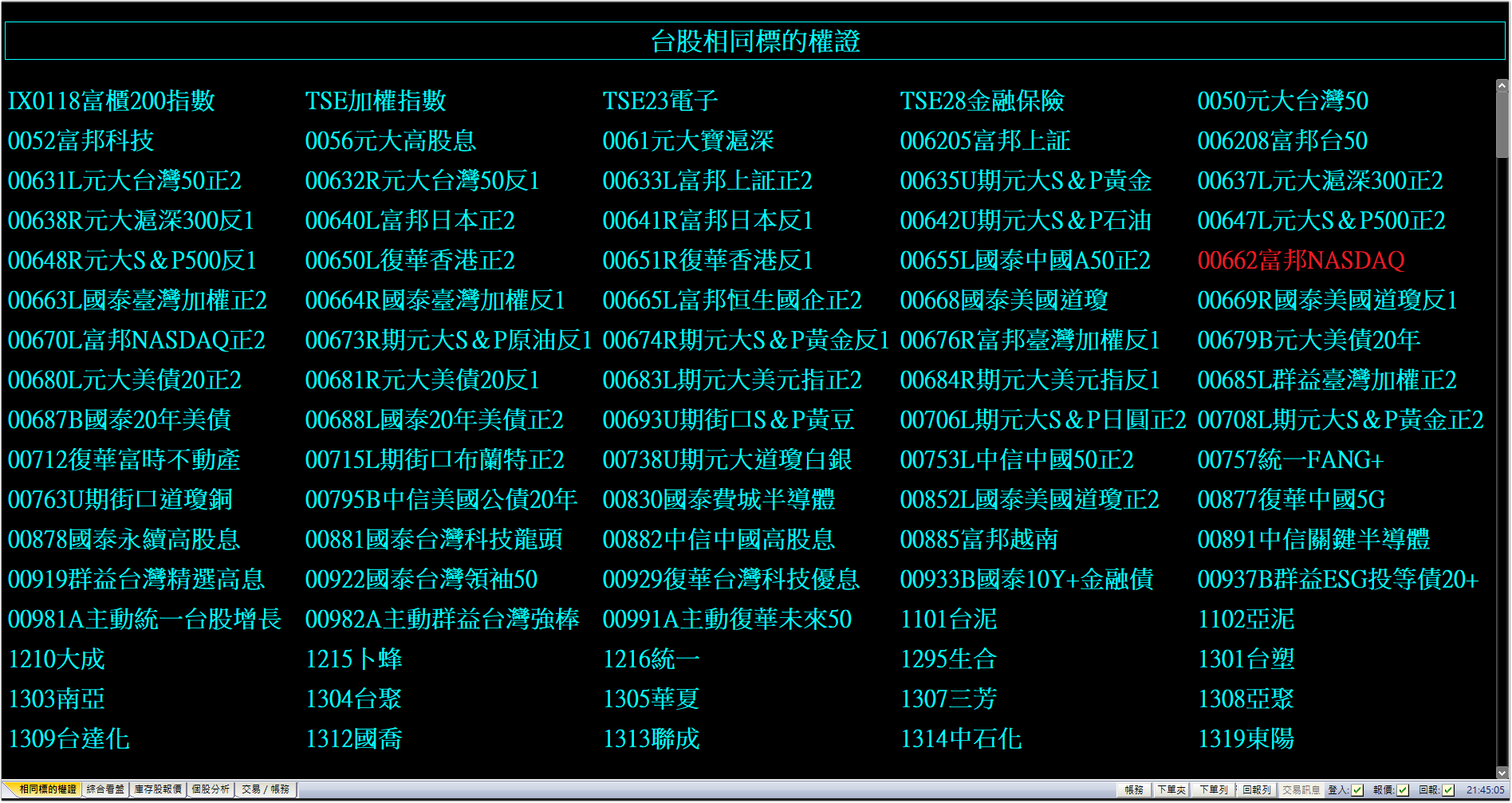
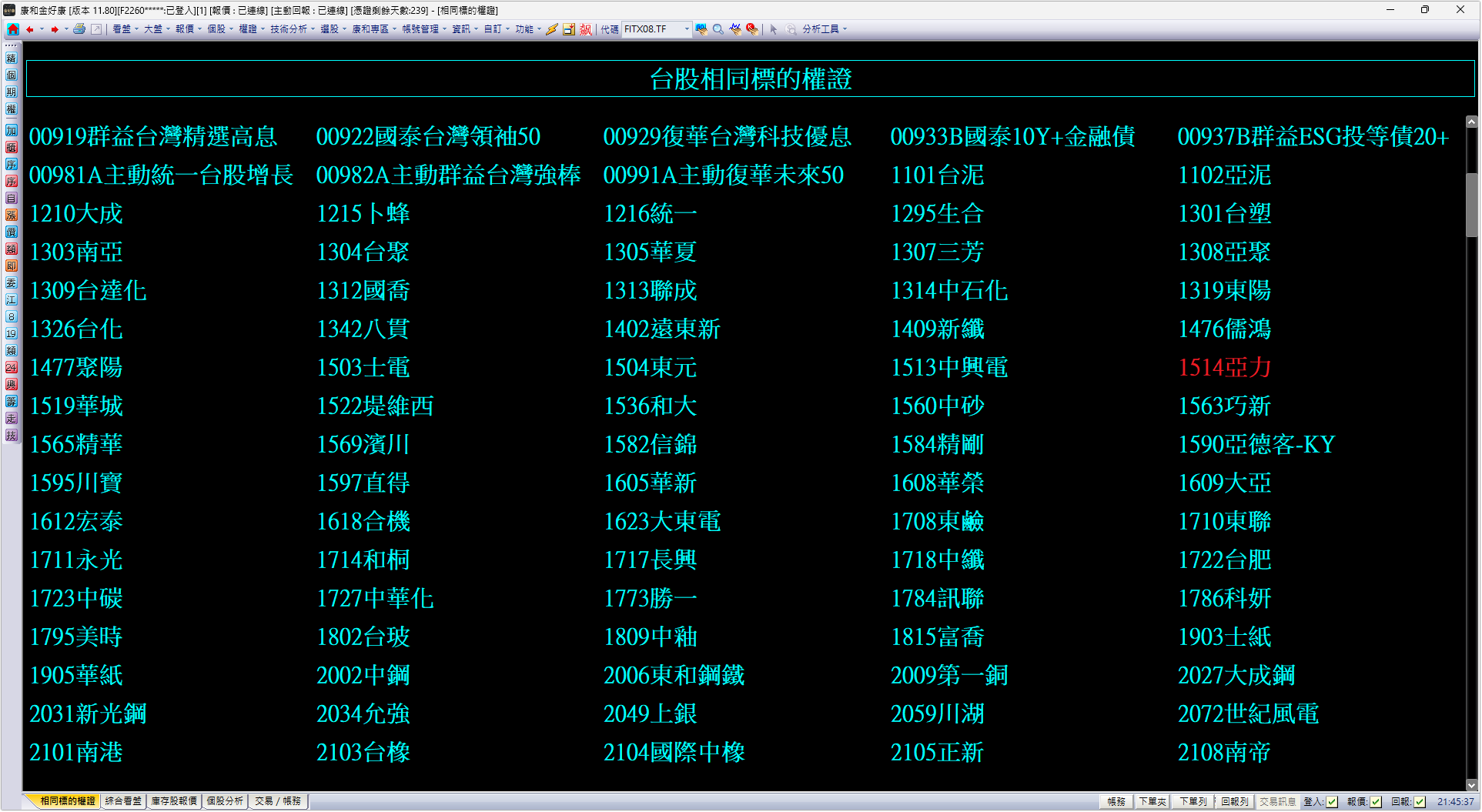
畫面特色:提供台股標的選單(包含指數及個股),點選特定標的後即可展現該標的相關之所有權證報價。
操作成功判斷:點擊目標現貨標的後,右側或下側順利帶出相關權證清單與報價數據。
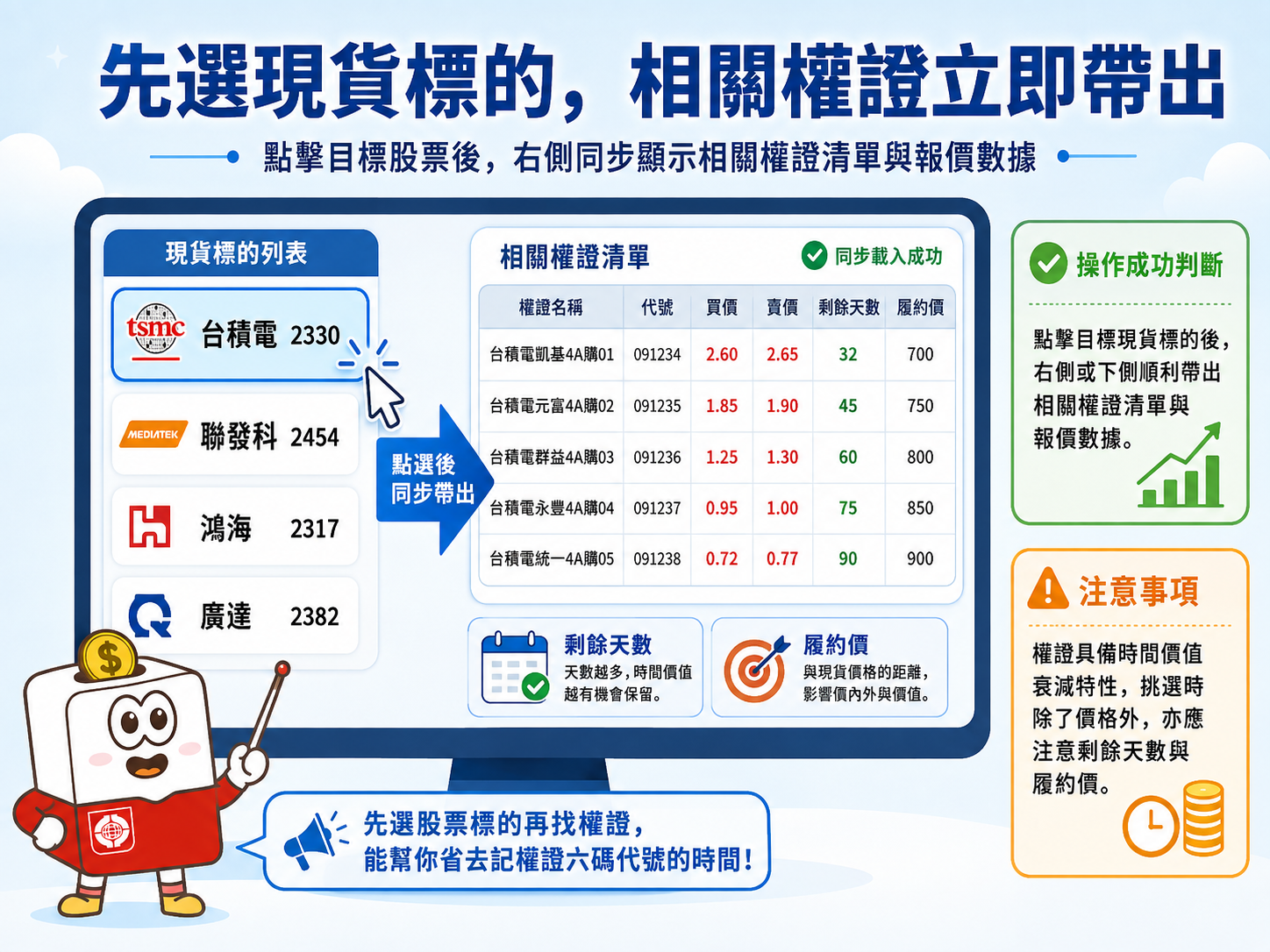
自我檢核:在權證報價功能中,主要的操作邏輯是什麼?
查看答案
答案:先選擇台股現貨標的(指數或個股),再查看該標的相關之發行權證清單。
興櫃報價
興櫃商品行情,一個畫面快速掌握
專門提供興櫃市場股票、開放式基金及黃金等非上市櫃商品之即時報價與行情資訊。
適合使用情境:關注興櫃新股、開放式受益憑證或黃金現貨交易之投資人。
學習目標:學會切換興櫃商品分類,並查看興櫃獨有之報價資訊。
先從上方選單進入「看盤」,再選擇「興櫃報價」。
- 進入「看盤」>「興櫃報價」。
- 點擊左側下拉選單,選擇興櫃股票、開放式基金或黃金。
- 在列表中點擊目標商品,右側隨即載入對應之分時走勢與交易資訊。
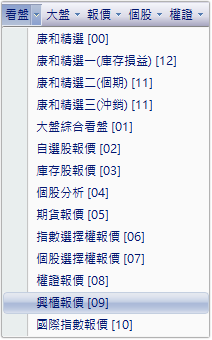
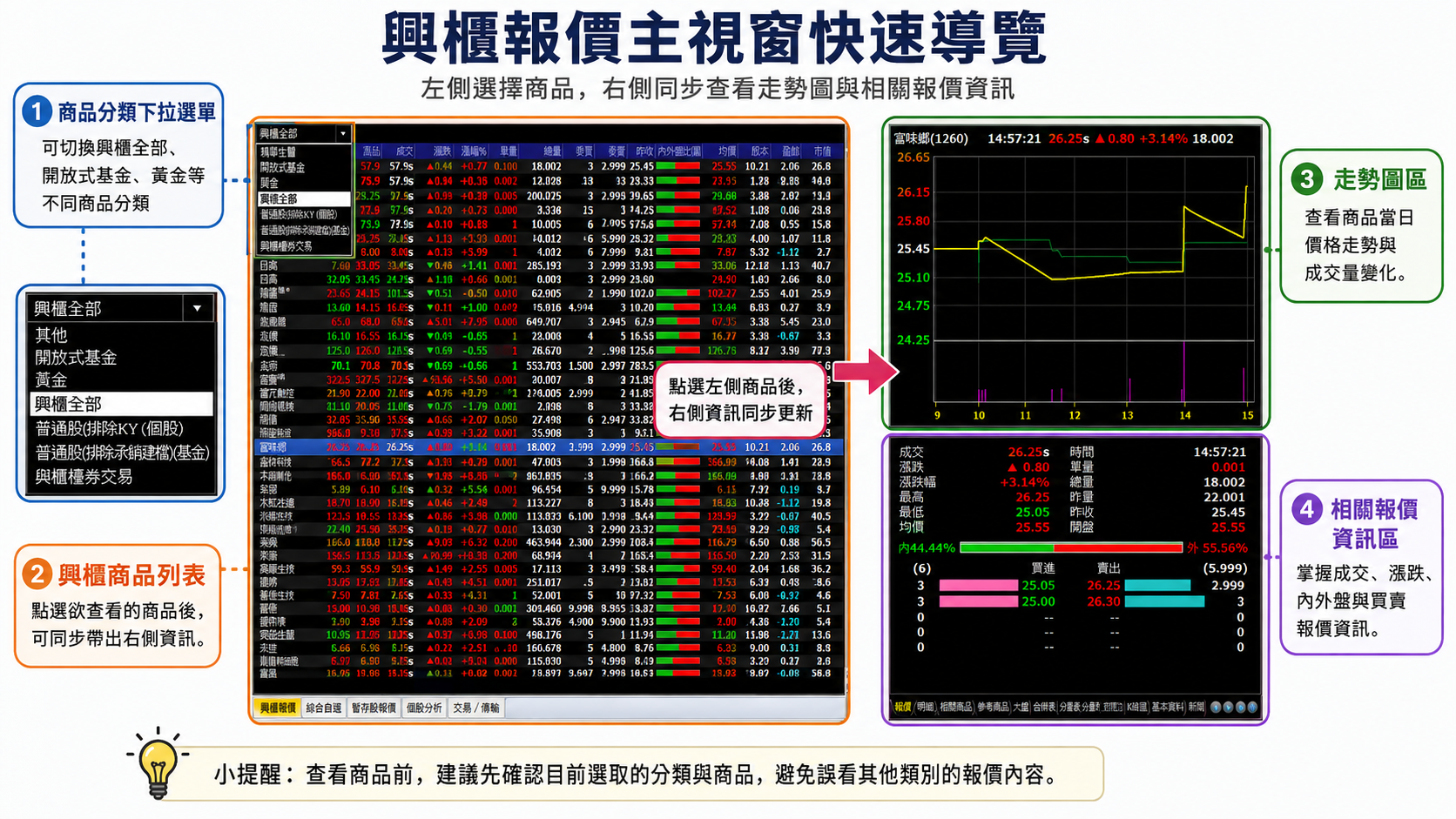
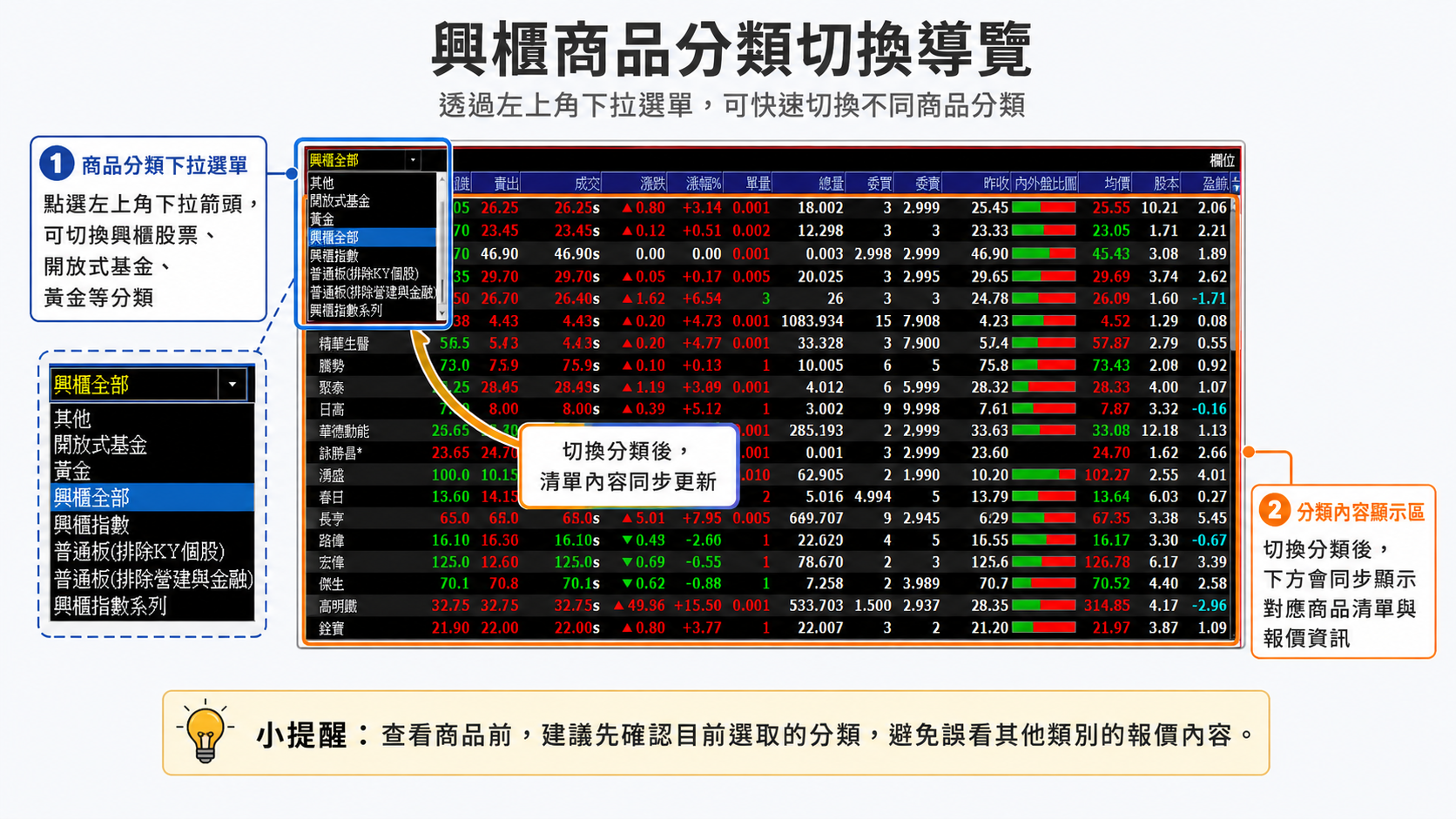 圖48|興櫃商品分類下拉選單 下拉選單包含興櫃股票、開放式基金、黃金等分類。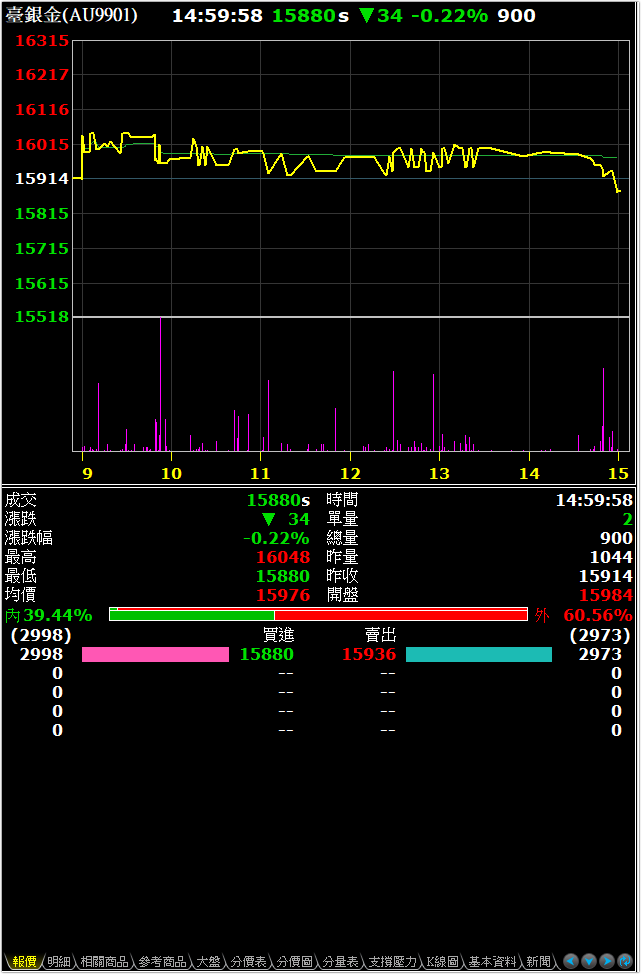
操作成功判斷:點選興櫃股票或黃金商品後,右側順利呈現當日走勢圖與行情資訊。
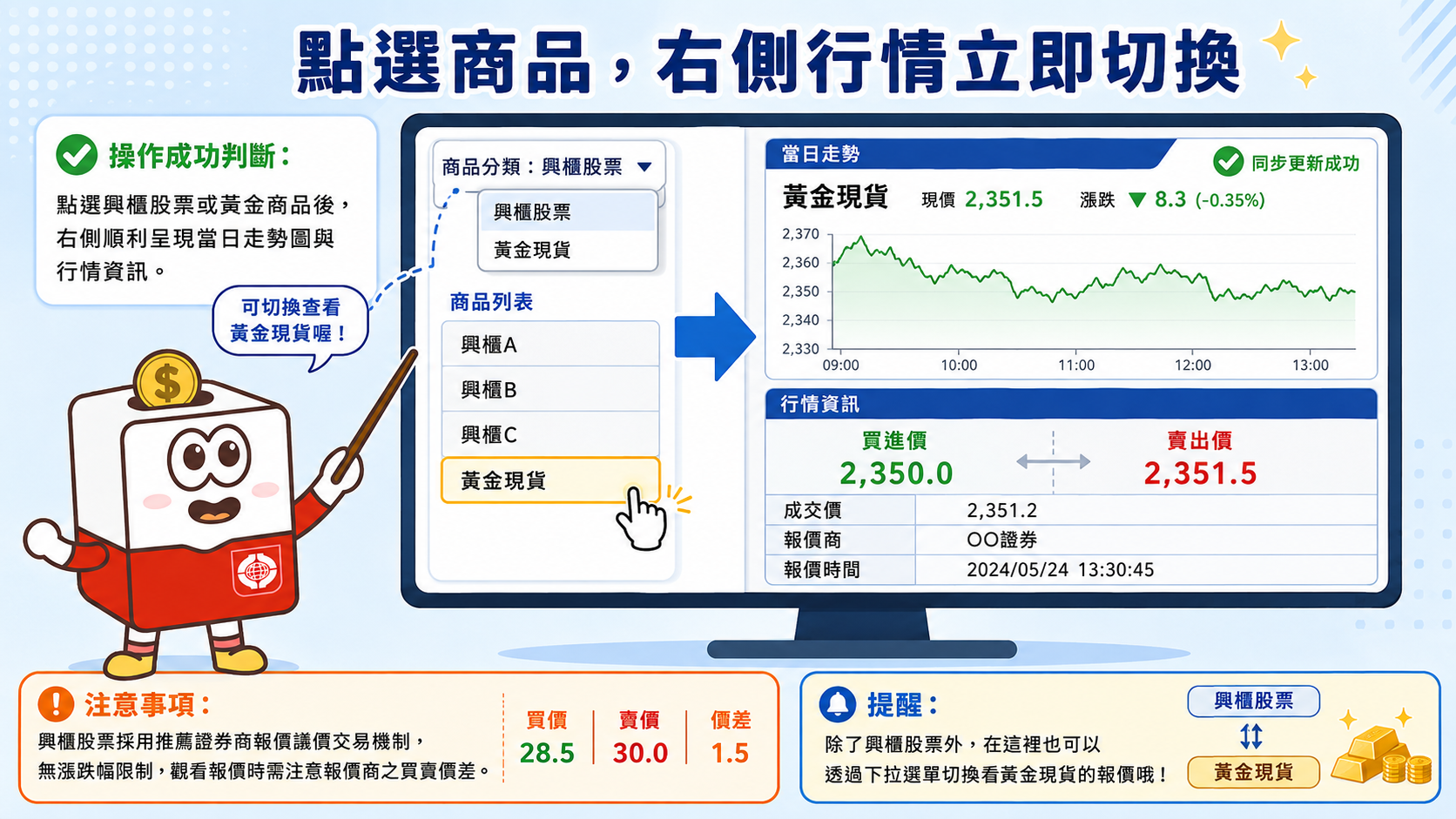
自我檢核:興櫃報價功能中,左側下拉選單除了興櫃股票外,還包含哪些商品?
查看答案
答案:包含開放式基金與黃金等商品。
國際指數報價
一頁掌握全球主要市場指數
整合全球主要股市指數,以九宮格多圖表型態同步監控亞洲與美洲主要市場動態。
適合使用情境:開盤前或盤中追蹤全球國際市場走勢(如日經、韓國、恆生、道瓊、那斯達克、費城半導體)。
學習目標:了解國際指數九宮格版面配置,並掌握延遲報價說明。
先從上方選單進入「看盤」,再選擇「國際指數報價」。
- 進入「看盤」>「國際指數報價」。
- 直接觀看九宮格內各國際指數之走勢圖與最新點數。
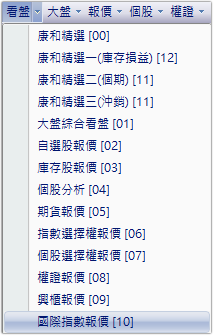
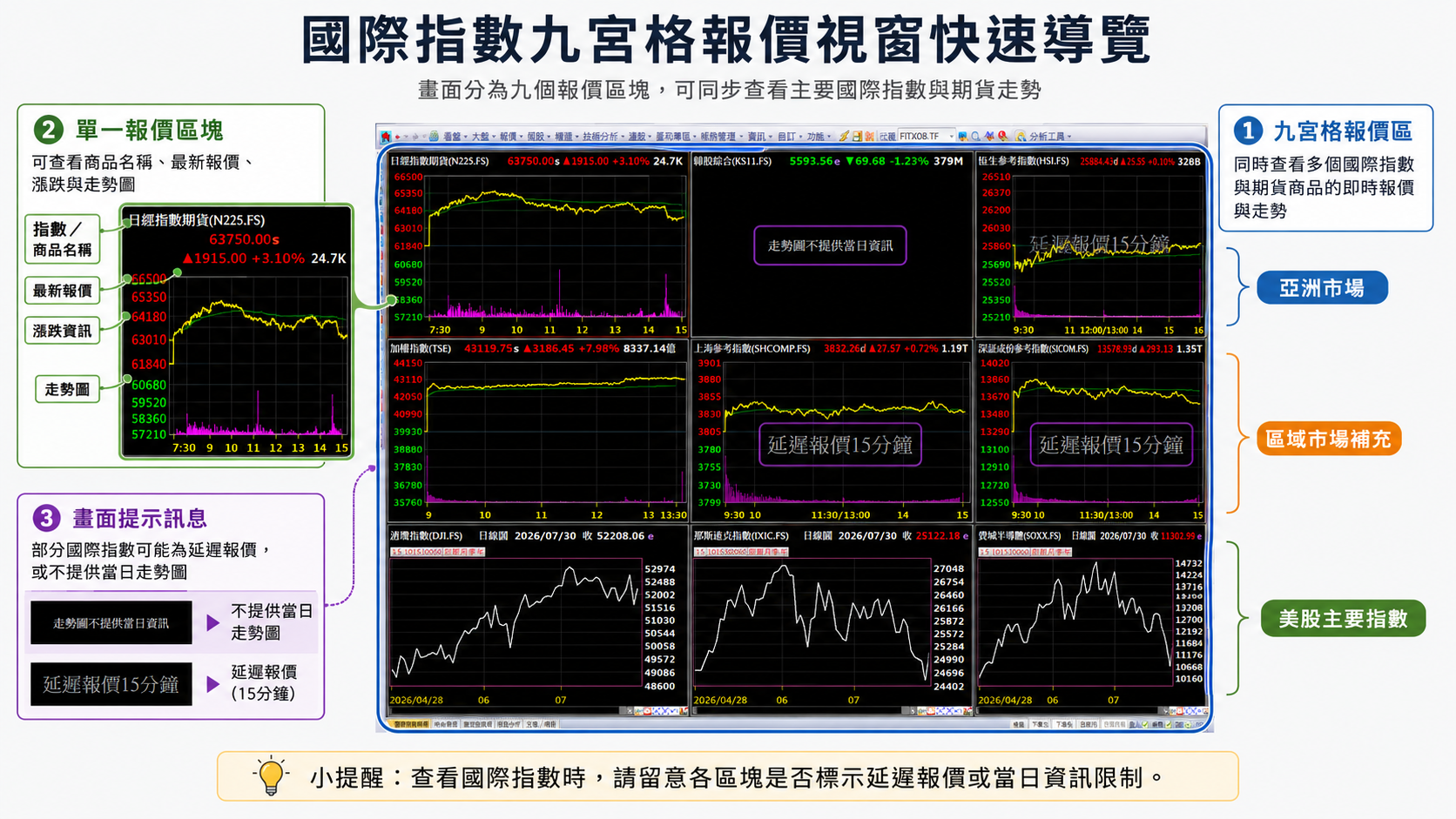
畫面特色:畫面共分為九個報價區塊,可同時查看各市場指數資訊。所有報價皆為延遲15分鐘提供。
操作成功判斷:畫面順利載入九個國際股市指數之分時走勢與漲跌數據。
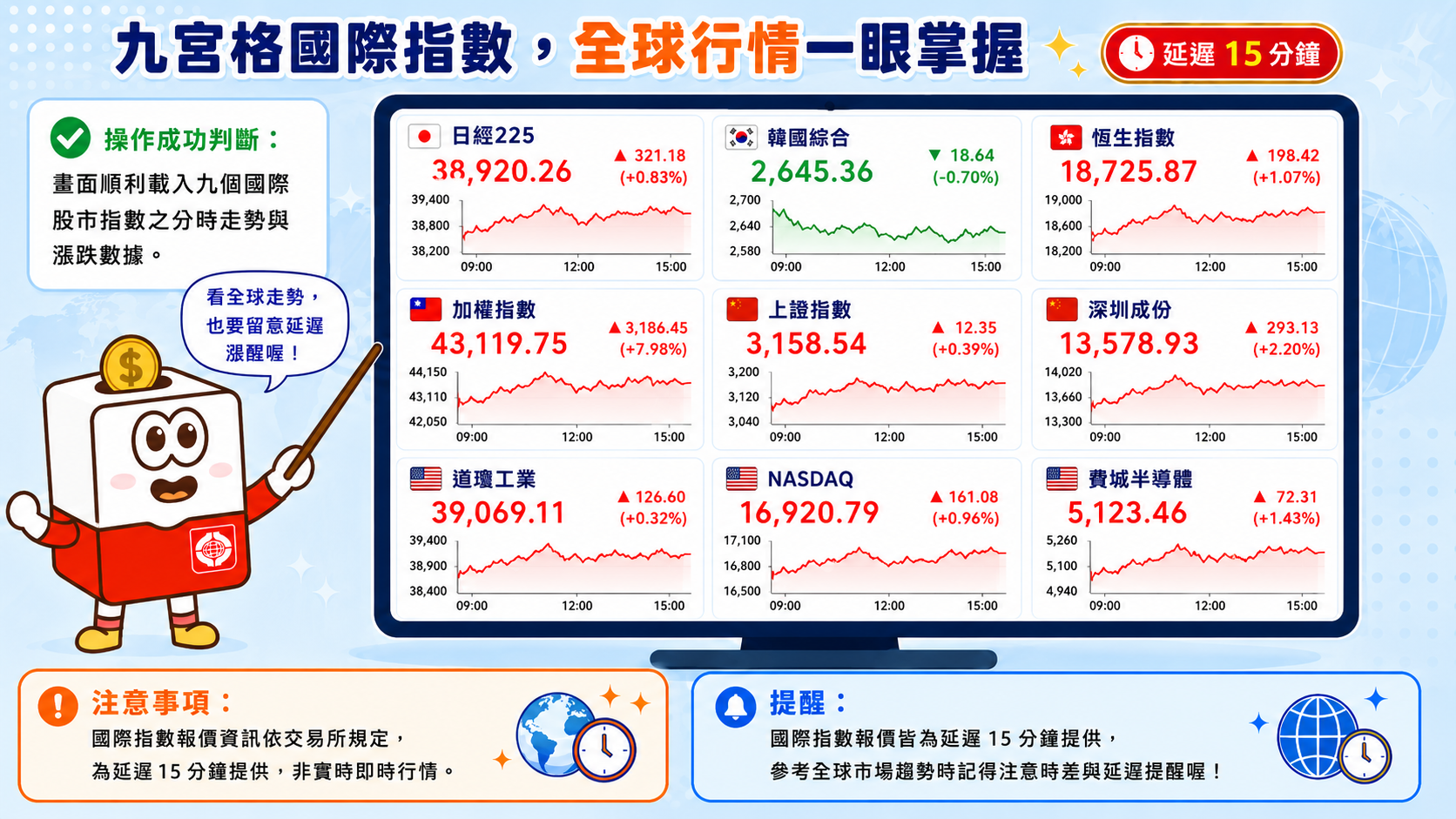
自我檢核:國際指數報價功能畫面分為幾個區塊?其報價資訊頻率為何?
查看答案
答案:分為九個報價區塊;所有國際指數報價皆為延遲 15 分鐘提供。
熟悉看盤功能是投資操作的第一步,建議可隨時回到上方選單複習對應功能。
- 康和證券
- 金好康
- 股票看盤教學
- 證券看盤軟體
- 大盤看盤
- 庫存股報價
- 個股分析
- 期貨報價
- 選擇權報價
- 國際指數


